esp8266-mqtt物联网无线模块
一、概述
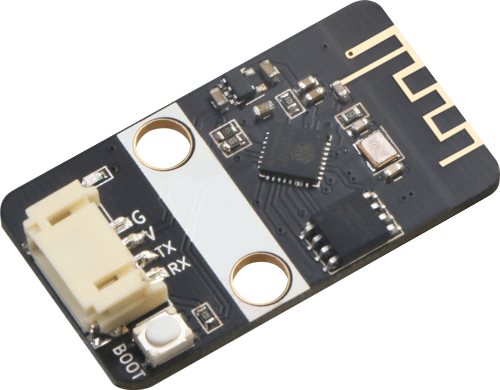
esp8266-mqtt无线模块是emakefun公司基于乐鑫科技的wifi芯片ESP8266基础上重新研发的串口转wifi的物联网模块,该模块采用AT配置方式来支持wifi无线通信,AT指令全面兼容乐鑫官方指令库(V3.0.0),在此基础上添加了MQTT指令,并且全部封装成scratch,mixly,Makecode图形化编程块支持arduino,micro:bit。 总而言之,这个模块就像一个无线网卡,但它不仅仅能连接Wi-Fi,还能理解和使用物联网中常用的通信方式,让您的设备轻松接入互联网,实现远程控制和数据交换。
二、模块特点及参数
特点
-
内置低功率 32 位 CPU:可以兼作应用处理器
-
内置协议:TCP/IP 协议栈
-
加密类型:WPA WPA2/WPA2–PSK
-
支持乐鑫官方AT标准指令集
-
支持连接标准MQTT协议和TTL串口到无线的应用
参数
-
工作电压:5V
-
接口速率:9600 bps
-
无线频率:2.4GHz
-
接口类型:PH2.0-4Pin (G V TX TX)
-
无线模式:IEEE802.11b/g/n
-
SRAM:160KB
-
外置Flash:4MB
-
支持低功耗:<240mA
-
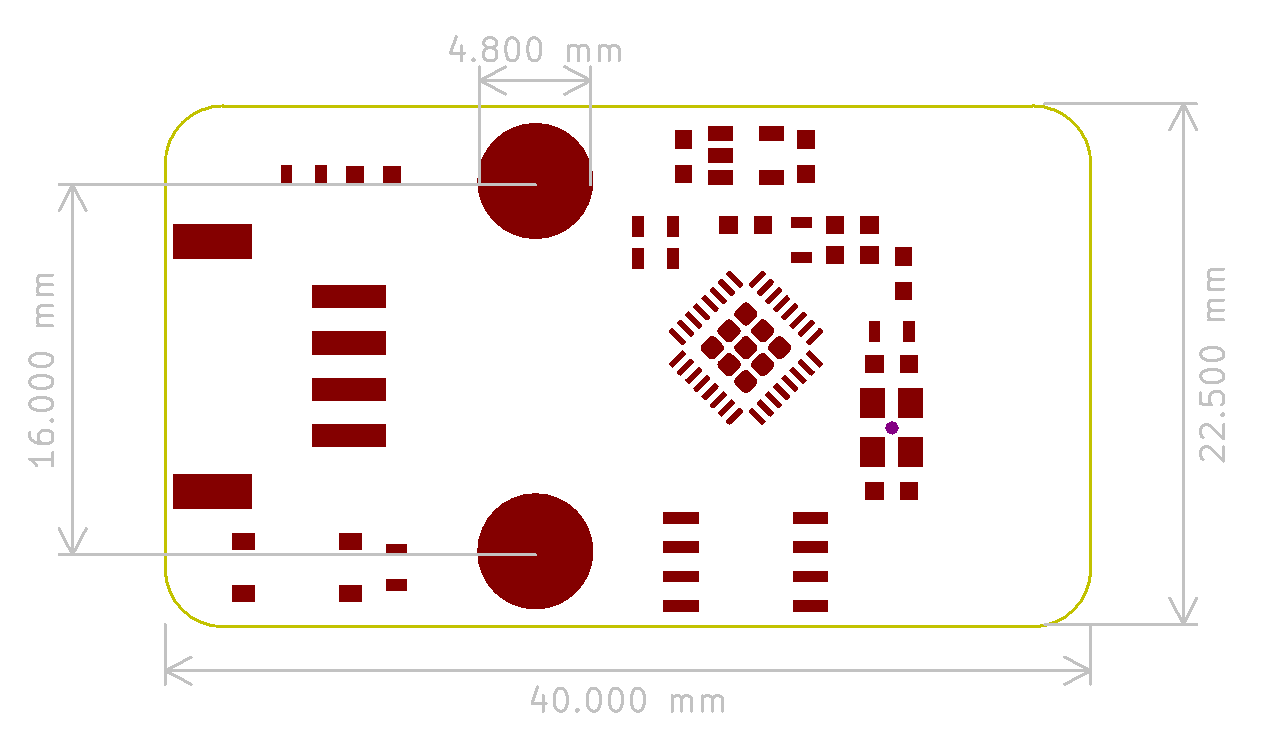
模块尺寸:4 * 2.1cm
-
安装方式:M4螺钉螺母固定
-
LED指示灯:Link网络连接指示灯(该灯常亮表示Wifi连接正常)和MQTT服务器连接指示灯(该灯常亮表示MQTT连接正常)
## 三、硬件接口
3.1 引脚说明
| 引脚名称 | 描述 |
|---|---|
| G | GND |
| V | 5V |
| TX | 串口发送端 |
| RX | 串口接收端 |
3.2 机械尺寸图
四、功能说明
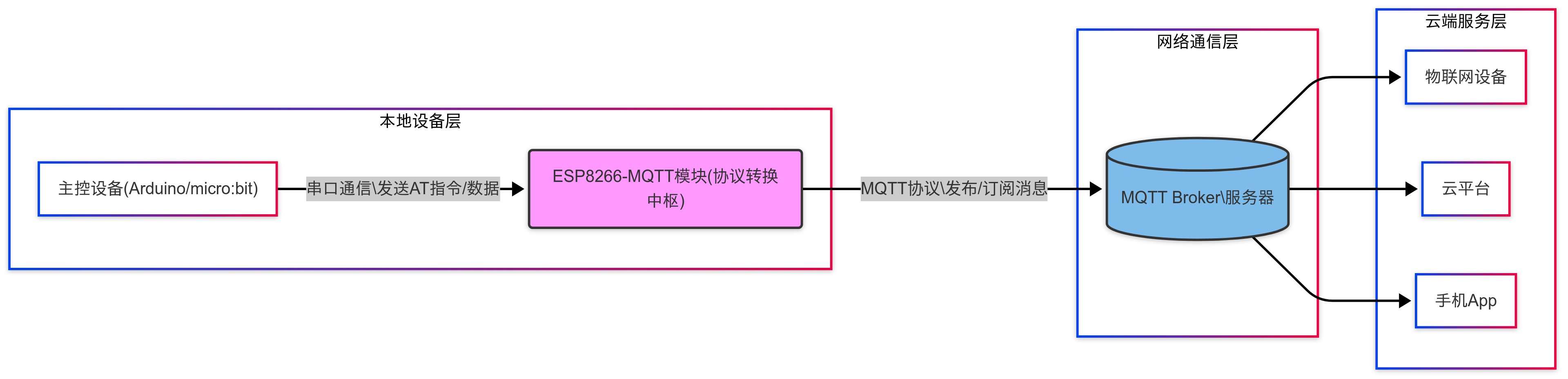
- 主控设备通过串口:
发送AT指令配置模块(Wi-Fi/MQTT参数)
发送/接收传感器数据或控制指令
- ESP8266-MQTT模块:
执行AT指令配置网络连接
将串口数据转换为MQTT协议
作为双向通信枢纽,通过Wi-Fi连接MQTT Broker
- MQTT Broker:
接收模块发布的消息并转发给订阅者
将订阅的云端/设备消息转发给模块
- 物联网应用层:
订阅设备数据主题
发布控制指令主题
进行数据存储/展示/分析
五、AT 指令详解
5.1 指令类型:
| 类型 | 指令格式 | 描述 |
|---|---|---|
| 测试指令 | AT+< x >=? | 该命令⽤于该命令⽤于查询设置指令的参数以及取值范围。 |
| 查询指令 | AT+< x >? | 该命令⽤于返回参数的当前值。 |
| 设置指令 | AT+< x >=<…> | 该命令⽤于设置⽤户⾃定义的参数值。 |
| 执⾏指令 | AT+< x > | 该命令⽤于执⾏受模块内部程序控制的变参数不可变的功能。 |
注意:
• 不是每条 AT 指令都具备上述 4 种类型的命令。
• [ ] 括号内为缺省值,不必填写或者可能不显示。
• 使⽤双引号表示字符串数据 ”string”,例如:AT+CWSAP="ESP756290","21030826",1,4
• 默认波特率为 115200。
• AT 指令必须⼤写,并且以回⻋换⾏符结尾(CR LF)。
5.2 指令汇总
| 序号 | 指令 | 描述 |
|---|---|---|
| 1 | AT+CWMODE=1 | 重置 |
| 2 | AT+RST | 复位 |
| 3 | AT+CWJAP_DEF="EmakeFun","12345678" | 连接wifi |
| 4 | AT+MQTTUSERCFG | 配置 MQTT 用户属性 |
| 5 | AT+MQTTCONNCFG | 配置 MQTT 连接属性 |
| 6 | AT+MQTTCONN | 连接指定 MQTT broker |
| 7 | AT+ALIYUN_MQTTCONN? | 连接指定的阿里云MQTT broker |
| 8 | AT+MQTTPUB | 在 LinkID上通过 topic 发布数据 data,< br >data 为字符串消息 |
| 9 | AT+MQTTPUBRAW | 在 LinkID 上通过 topic 发布数据 data,< br > data 为二进制数据 |
| 10 | AT+MQTTSUB | 订阅指定连接的 MQTT 主题, 可重复多次< br >订阅不同 topic |
| 11 | AT+MQTTUNSUB | 取消订阅指定连接的 MQTT 主题, 可多次< br >取消不同订阅 topic |
| 12 | AT+MQTTCLEAN | 关闭 MQTT Client 为 LinkID 的连接, 并释< br >放内部占用的资源 |
5.3 AT指令详解
1.AT+CWMODE=1 重置模块
| 指令:AT+CWMODE=1 |
|---|
| 功能:重置MQTT模块,对内部进行参数重置 |
| 响应:OK或ERROR |
举例:AT+CWMODE=1
结果:将示例复制在串口发送后,串口返回 OK
2.AT+RST 复位
| 指令:AT+RST |
|---|
| 功能:复位MQTT模块 |
| 响应:固件版本信息或ERROR |
举例:AT+RST
结果:将示例复制在串口发送后,串口返回 固件版本信息
3.AT+CWJAP_DEF="EmakeFun","12345678" 连接Wifi
| 指令:AT+CWJAP_DEF="EmakeFun","12345678" |
|---|
| 功能:连接wifi |
| 响应:OK(模块Link灯常亮表示连接WIFI)或ERROR(模块Link灯闪烁表示连接服务器) |
| 代码 | 含义 | 举例 |
|---|---|---|
| EmakeFun | 当前只支持 0 | 0 |
| 12345678 | CA ID, 目前支持一套 CA 证书, 参数为 0 | 12345678 |
举例:AT+CWJAP_DEF="EmakeFun","12345678"
结果:将示例复制在串口发送后,串口返回 OK,同时Link灯常亮
4.AT+MQTTUSERCFG - 配置 MQTT 用户属性
| 指令:AT+MQTTUSERCFG=LinkID,scheme,"client_id","username","password",cert_key_ID,CA_ID,"path" |
|---|
| 功能:设置 MQTT 用户配置 |
| 响应:OK(模块MQTT灯常亮)或ERROR(模块MQTT灯不亮) |
| 代码 | 含义 | 举例 |
|---|---|---|
| LinkID | 当前只支持 0 | 0 |
| scheme | 1 | |
| "client_id" | 对应 MQTT client ID, 用于标志 client 身份, 最长 256 字节 | ESP8266 |
| "username" | 用于登录 MQTT broker 的 用户名, 最长 64 字节 | kxmqttp1 |
| "password" | 用于登录 MQTT broker 的 密码, 最长 64 字节 | public985 |
| cert_key_ID | 证书 ID, 目前支持一套 cert 证书, 参数为 0 | 0 |
| CA_ID | CA ID, 目前支持一套 CA 证书, 参数为 0 | 0 |
| "path" | 资源路径, 最长 32 字节 |
举例:AT+MQTTUSERCFG=0,1,"ESP8266","kxmqttp1","public985",0,0,""
结果:将示例复制在串口发送后,串口返回 OK,模块MQTT灯常亮
5.AT+MQTTCONNCFG - 配置 MQTT 连接属性
| 指令:AT+MQTTCONNCFG=LinkID,keepalive,disable_clean_session,"lwt_topic","lwt_msg",lwt_qos,lwt_retain |
|---|
| 功能:设置 MQTT 连接配置 |
| 响应:OK或ERROR |
| 代码 | 含义 | 举例 |
|---|---|---|
| LinkID | 当前只支持 0 | 0 |
| keepalive | MQTT PING 超时时间,范围为 [60, 7200], 单位为秒. 默认 120 | 120 |
| disable_clean_session | MQTT 清理会话标志, 参数为 0 或 1, 默认为 0 | 0 |
| "lwt_topic" | 主题 topic, 最长 64 字节 | Emakefun |
| "lwt_msg" | 主题 message, 最长 64 字节 | 12345678 |
| lwt_qos | 主题 QoS, 参数可选 0, 1, 2, 默认为 0 | 0 |
| lwt_retain | 主题 retain, 参数可选 0, 1, 默认为 0 | 0 |
举例:AT+MQTTCONNCFG=0,120,0,topic,msg,0,0
结果:将示例复制在串口发送后,串口返回 OK
6.AT+MQTTCONN - 连接服务器的IP地址
| 指令:AT+MQTTCONN=LinkID,"host",port,reconnect |
|---|
| 功能:连接指定 MQTT broker |
| 响应:OK或ERROR |
| 代码 | 含义 | 举例 |
|---|---|---|
| LinkID | 当前只支持 0 | 0 |
| "host" | MQTT域名,IP地址 | 47.111.117.220 |
| port | MQTT端口,一般情况下默认1833 | 1833 |
| reconnect | 0 代表不重连MQTT,1 会一直重连 | 0 |
举例:AT+MQTTCONN=0,"47.111.117.220",1883,0
结果:将示例复制在串口发送后,串口返回 OK
7.AT+ALIYUN_MQTTCONN?
| 指令:AT+ALIYUN_MQTTCONN="host",port,"ProductKey","DeviceName","DeviceSecret" |
|---|
| 功能:连接指定的阿里云MQTT broker |
| 响应:OK或ERROR |
| 代码 | 含义 | 举例 |
|---|---|---|
| "host" | 连接阿里云的MQTT broker 域名, 详情请参考阿里云域名格式 | 192.168.1.17 |
| port | 连接 MQTT broker 端口, 最大 65535 默认 1883 | 1883 |
| "ProductKey" | 设备所属产品的ProductKey,即物联网平台为产品颁发的全局唯一标识符 | 0 |
| "DeviceName" | 设备在产品内的唯一标识符。DeviceName与设备所属产品的ProductKey组合,作为设备标识,用来与物联网平台进行连接认证和通信。 | 0 |
| "DeviceSecret" | 物联网平台为设备颁发的设备密钥,用于认证加密。需与DeviceName成对使用 |
举例:AT+MQTTCONN="192.168.1.17",1883,0,0,
结果:将示例复制在串口发送后,串口返回 OK
8.AT+MQTTPUB
| 指令:AT+MQTTPUB=LinkID,"topic","data",qos,retain |
|---|
| 功能:在 LinkID上通过 topic 发布数据 data, 其中 data 为字符串消息, 若要发布二进制,请使用 AT+MQTTPUBRAW |
| 响应:OK或ERROR |
| 代码 | 含义 | 举例 |
|---|---|---|
| LinkID | 当前只支持 0 | 0 |
| "topic" | 发布主题, 最长 64 字节 | topic |
| "data" | 发布消息, data 不能包含 \0, 请确保整条 AT+MQTTPUB 不超过 AT 指令的最大长度限制 | test |
| qos | 发布服务质量, 参数可选 0,1,2, 默认为 0 | 0 |
| retain | 发布 retain | retain |
举例:AT+MQTTPUB=0,"topic","test",0,retain
结果:将示例复制在串口发送后,串口返回 OK
9.AT+MQTTPUBRAW
| 指令:AT+MQTTPUBRAW=LinkID,"topic",length,qos,retain |
|---|
| 功能:在 LinkID 上通过 topic 发布数据 data, 其中 data 为二进制数据 |
| 响应:OK或ERROR,等待用户输入 length 大小数据, 之后响应如下:+MQTTPUB:FAIL或+MQTTPUB:OK |
| 代码 | 含义 | 举例 |
|---|---|---|
| LinkID | 当前只支持 0 | 0 |
| "topic" | 发布主题, 最长 64 字节 | topic |
| length | 要发布消息长度, 长度受限于当前可用内存 | 2 |
| qos | 发布服务质量, 参数可选 0,1,2, 默认为 0 | 0 |
| retain | 发布 retain | retain |
举例:AT+MQTTPUBRAW=0,"topic",2,0,retain
结果:将示例复制在串口发送后,串口返回 OK
10.AT+MQTTSUB
| 指令:AT+MQTTSUB=LinkID,"topic",qos |
|---|
| 功能:订阅指定连接的 MQTT 主题, 可重复多次订阅不同 topic |
| 响应:OK或ERROR,当收到对应主题订阅的 MQTT 消息时, 将按照如下格式打印消息内容+MQTTSUBRECV:LinkID,"topic",data_length,data 如果订阅已订阅过的主题, 仍无条件向 MQTT broker 订阅, Log 口打印 ALREADY SUBSCRIBE |
| 代码 | 含义 | 举例 |
|---|---|---|
| LinkID | 当前只支持 0 | 0 |
| "topic" | 订阅主题, 最长 64 字节 | topic |
| qos | 订阅服务质量, 参数可选 0,1,2, 默认为 0 | 0 |
举例:AT+MQTTSUB=0,"topic",0
结果:将示例复制在串口发送后,串口返回 OK
11.AT+MQTTUNSUB
| 指令:AT+MQTTUNSUB=LinkID,"topic" |
|---|
| 功能:取消订阅指定连接的 MQTT 主题, 可多次取消不同订阅 topic |
| 响应:OK或ERROR |
| 代码 | 含义 | 举例 |
|---|---|---|
| LinkID | 当前只支持 0 | 0 |
| "topic" | 订阅主题, 最长 64 字节 | topic |
举例:AT+MQTTUNSUB=0,"topic"
结果:将示例复制在串口发送后,串口返回 ERROR
12.AT+MQTTCLEAN
| 指令:AT+MQTTCLEAN=LinkID |
|---|
| 功能:关闭 MQTT Client 为 LinkID 的连接, 并释放内部占用的资源 |
| 响应:OK或ERROR |
| 代码 | 含义 | 举例 |
|---|---|---|
| LinkID | 当前只支持 0 | 0 |
举例:AT+MQTTCLEAN=0
结果:将示例复制在串口发送后,串口返回 OK
六、Arduino 应用场景
6.1 AT串口测试
#include "Arduino.h"
#include "SoftwareSerial.h"
SoftwareSerial Serial1(5, 6); // TX-5,RX-6

void setup()
{
  Serial.begin(115200); // 用于调试的串口
  Serial1.begin(9600);  // 设备 ESP 的波特率可能不同
}

void loop()
{
  if(Serial1.available())  // 检查 ESP 是否在发送消息
  {
    while(Serial1.available())
    {
      int c = Serial1.read(); // 读取下一个字符
      Serial.write((char)c);  // 将数据写入串口监视器
    }
  }

  if(Serial.available())
  {
    // 等待让所有输入命令在串口缓冲区中
    delay(10);

    // 以字符串形式读取输入命令
    String cmd = "";
    while(Serial.available())
    {
      cmd += (char)Serial.read();
    }

    // 打印命令并发送到 ESP
    Serial.println();
    Serial.print(">>>> ");
    Serial.println(cmd);

    // 将读取的字符发送到 ESP
    Serial1.print(cmd);
  }
}
如果 Serial1 (连接 MQTT 模块) 接收到数据,程序会将这些数据读取出来并通过 Serial (调试监视器) 打印出来。
如果 Serial (调试监视器) 接收到数据,程序会将这些数据读取出来并通过 Serial1 发送给 MQTT 模块。
总的来说,AT串口测试程序允许用户通过 Arduino 的串口监视器与 ESP8266 MQTT 模块进行 AT 指令交互。
6.2 连接 Wi-Fi 网络并进行 MQTT 通信
6.2.1 ArduinoUno主控板
设备接线
| 引脚名称 | 描述 | Arduino uno |
|---|---|---|
| G | GND地线 | |
| V | 5V电源引脚 | |
| TX | 串口发送端 | 5 |
| RX | 串口接收端 | 6 |
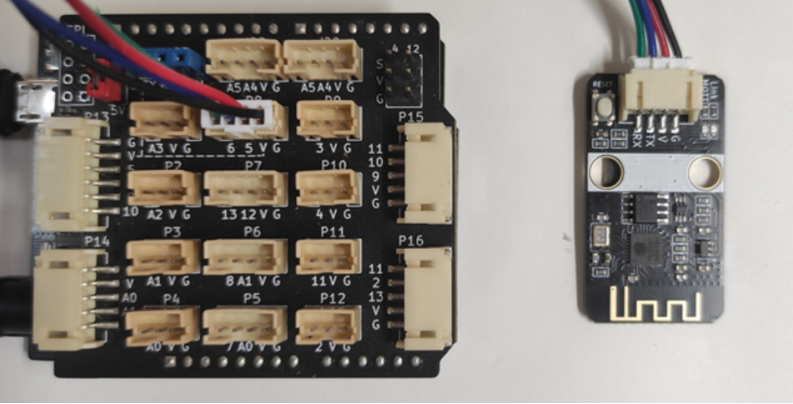
以下给出Mixly、Arduino IDE两种示例程序,用户可根据需求选择下载到主控设备。
Mixly示例程序
在Mixly编程界面右上角点击设置——导入库,选择EmakeFun的库文件从云端导入。示例程序下载
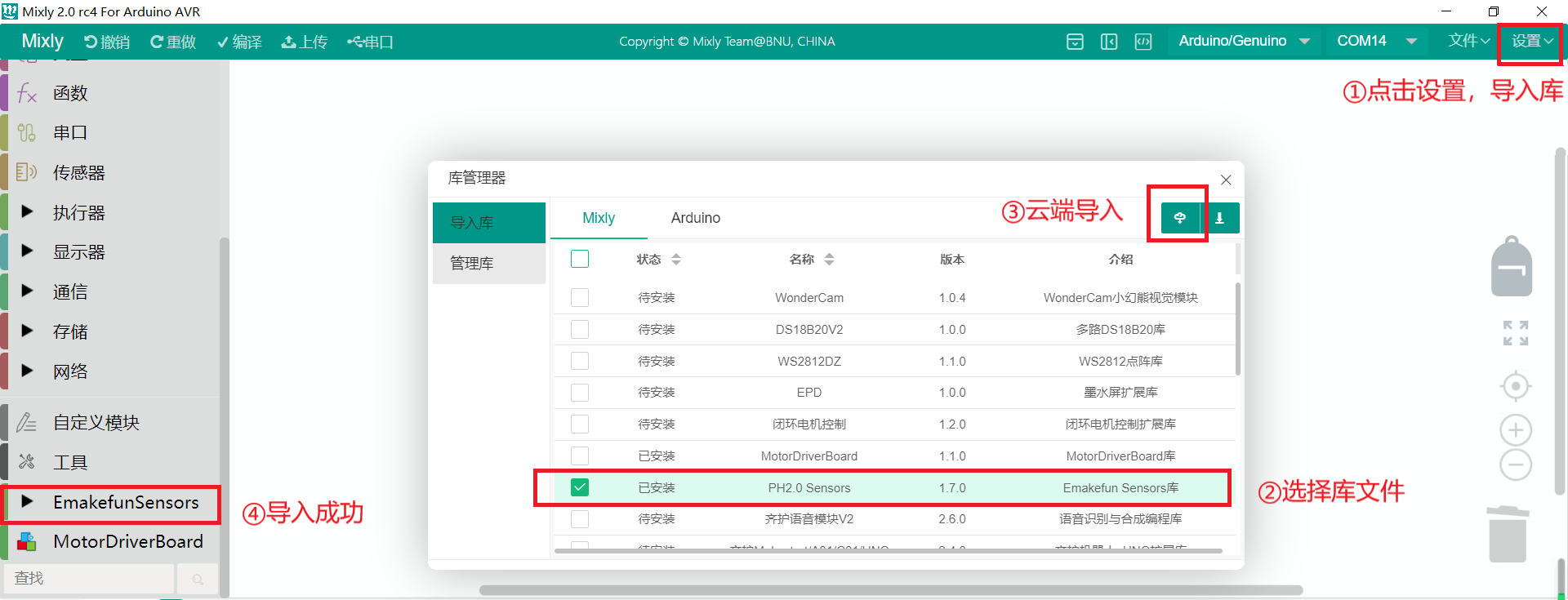
参照示例编写程序,在此我们用Emakefun公司的服务器为例。
点击左侧导入的库,在智能模块中找出MQTT相关编程指令。
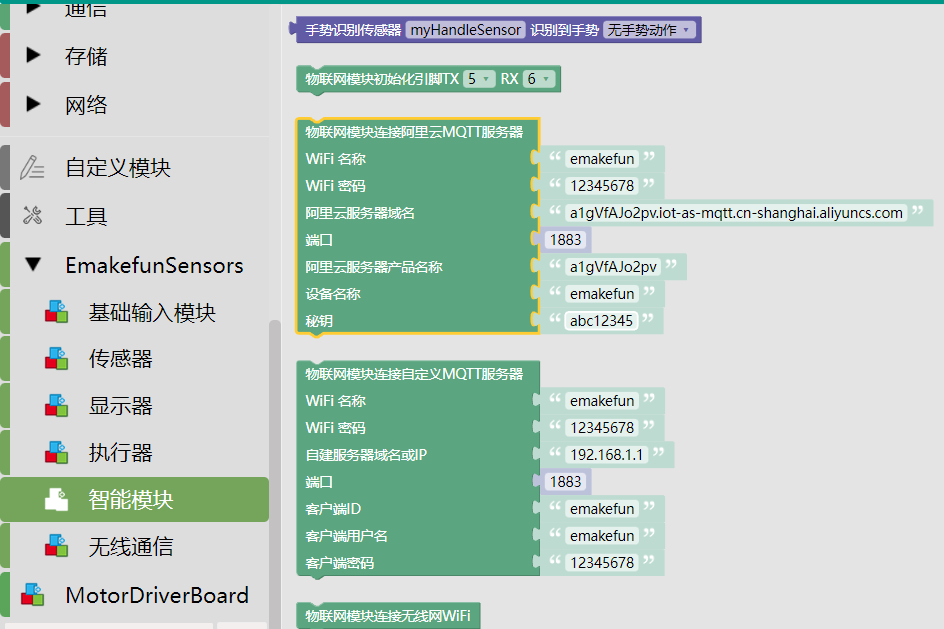
示例程序。
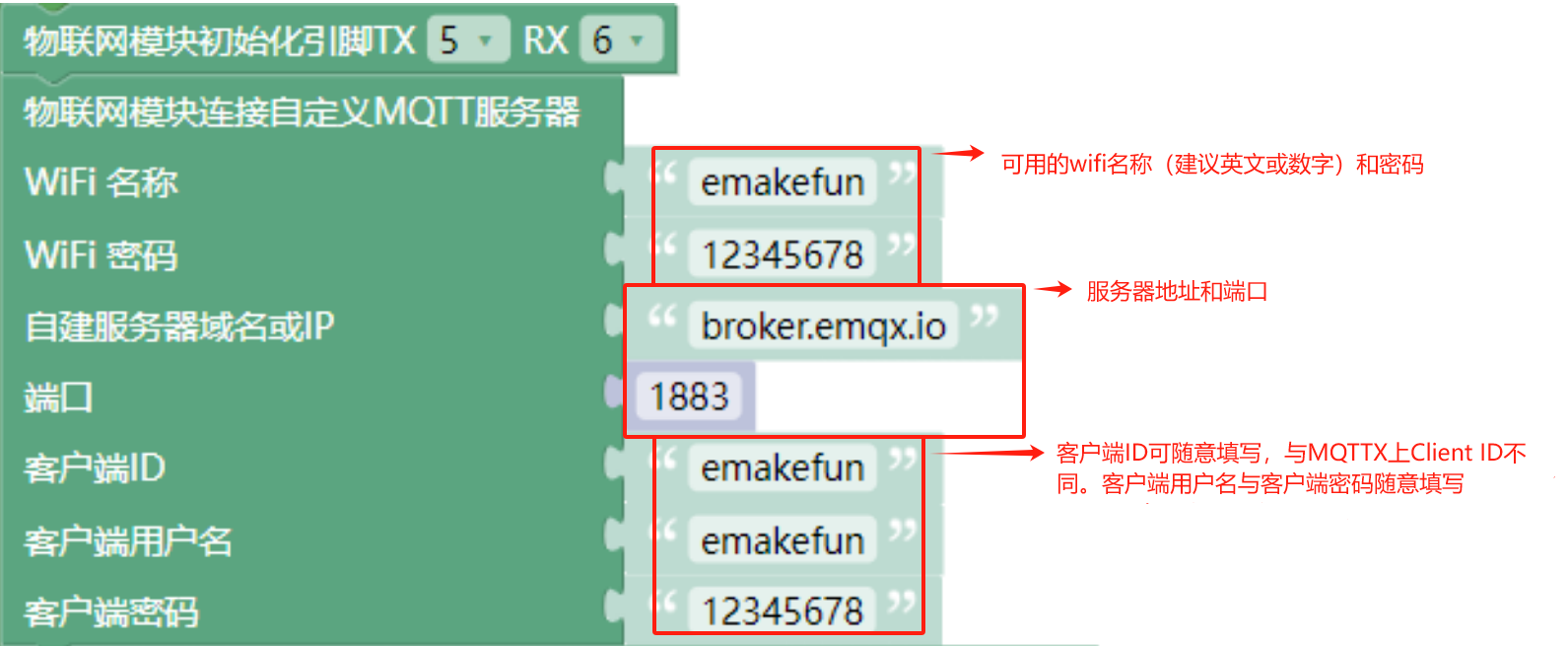
服务器域名 broker.emqx.io 为默认服务器,对应端口1883(使用了该服务器就请用提供的参数)。
上传完程序,将硬件断电后重连,等待MQTT模块连接上wifi和服务器,连接成功现象为MQTT模块上的两个指示灯Link和MQTT都长亮。
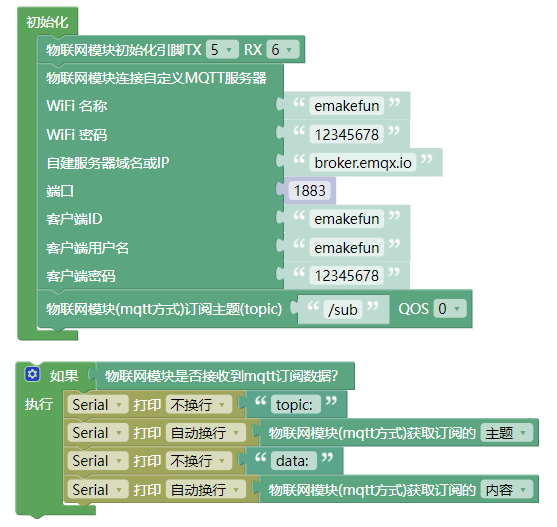
硬件接收服务器信息示例。
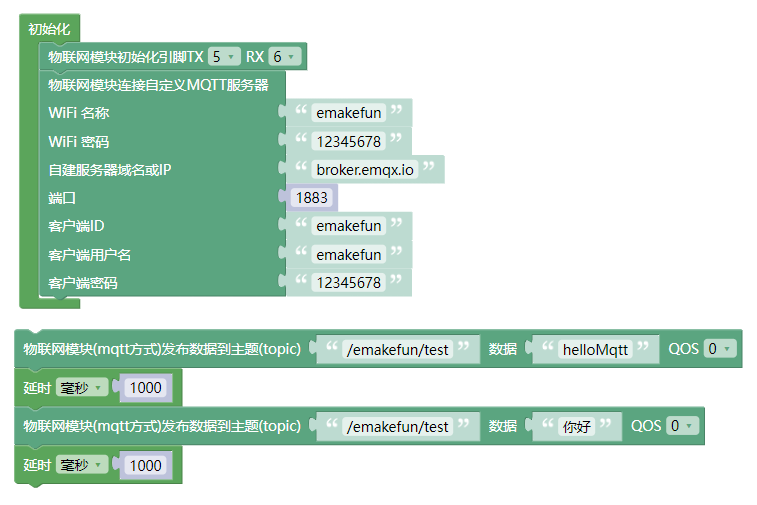
硬件发送信息到服务器示例。
Arduino IDE示例程序
硬件接收服务器信息示例。
#include "WiFiEsp.h"  // 引入 WiFiEsp 库

#include <SoftwareSerial.h>
SoftwareSerial esp8266_serial(5, 6);  // MQTT模块接口,TX对应5,RX对应6

#include "WifiEspMqtt.h"

WiFiEspMqtt esp8266;
char ssid[] = "K30";    // wifi名称
char passwd[] = "12345678";  // wifi密码
char mqtt_host[] = "broker.emqx.io";  // 服务器地址
uint16_t mqtt_port = 1883;                      // 端口,固定值1883
char mqtt_client_id[] = "emakefun";              // 客户端ID,随意填
char mqtt_username[] = "kxmqttp1";               // 账号和密码
char mqtt_password[] = "public985";

void setup(){
  esp8266_serial.begin(9600);  // 初始化串口通信
  WiFi.init(&esp8266_serial);   // 初始化 WiFi 模块
  WiFi.begin(ssid, passwd);   // 连接 WiFi 网络
  esp8266.mqtt_usercfg(mqtt_client_id, mqtt_username, mqtt_password);  // 配置 MQTT 用户信息
  esp8266.mqtt_connect(mqtt_host, mqtt_port, 0);      // 连接到 MQTT 服务器
  Serial.begin(115200);  // 初始化串口通信
  esp8266.mqtt_sub(String("/emakefun/topic_1").c_str(), 0);  // 订阅指定主题
}

void loop(){
  if (esp8266.mqtt_receive()) {   // 如果接收到 MQTT 信息
    Serial.println(esp8266.mqtt_message);  // 打印接收到的信息
  }
}
硬件发送信息到服务器示例。
#include "WiFiEsp.h"
#include <SoftwareSerial.h>
SoftwareSerial esp8266_serial(5, 6);  //MQTT模块接口,TX对应5,RX对应6
#include "WifiEspMqtt.h"
WiFiEspMqtt esp8266;

char ssid[] = "K30";    //wifi名称
char passwd[] = "12345678";  //wifi密码
char mqtt_host[] = "broker.emqx.io";  //服务器地址
uint16_t mqtt_port = 1883;                      //端口,固定值1883
char mqtt_client_id[] = "emakefun";              //客户端ID,随意填
char mqtt_username[] = "kxmqttp1";               //账号和密码,必须为提供的2选1
char mqtt_password[] = "public985";

void setup(){
  esp8266_serial.begin(9600);
  WiFi.init(&esp8266_serial);
  WiFi.begin(ssid, passwd);
  esp8266.mqtt_usercfg(mqtt_client_id, mqtt_username, mqtt_password);
  esp8266.mqtt_connect(mqtt_host, mqtt_port, 0);

}

void loop(){
  esp8266.mqtt_public("test/a", String("你好").c_str(), 0);  //要发送的信息,test/a为主题,“你好”为内容
  delay(1000);
  esp8266.mqtt_public("test/a", String("Emakefun").c_str(), 0);
  delay(1000);
}
6.2.2 MicroBit主控板
设备接线
| 引脚名称 | 描述 | Micro:bit |
|---|---|---|
| G | GND地线 | |
| V | 5V电源引脚 | |
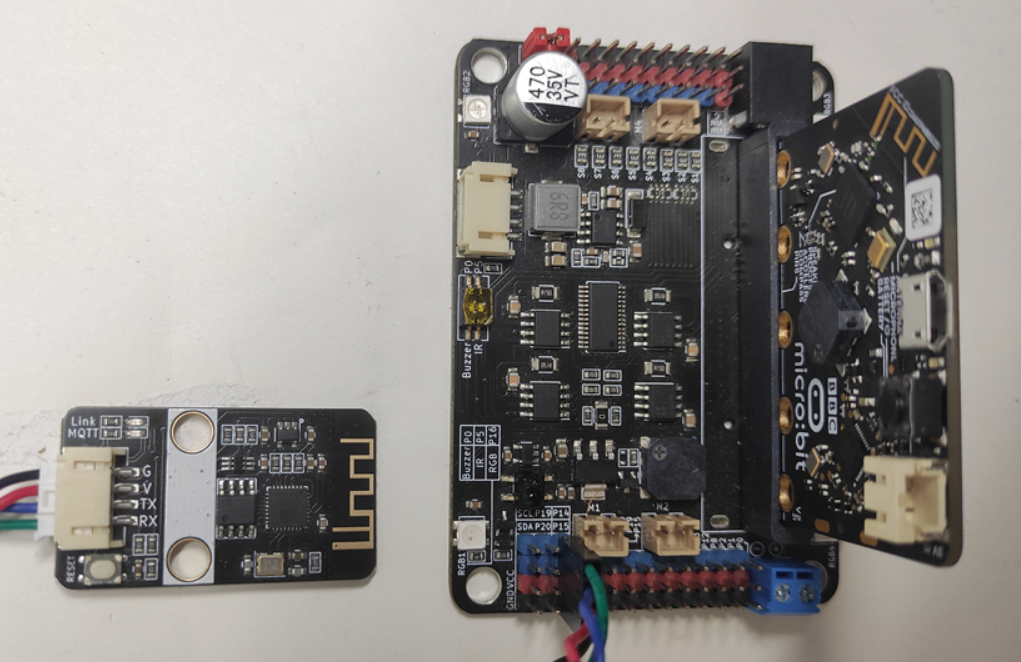
| TX | 串口发送端 | 14 |
| RX | 串口接收端 | 15 |
Microsoft在线编程示例
Microsoft在线编程网址:https://makecode.microbit.org/#
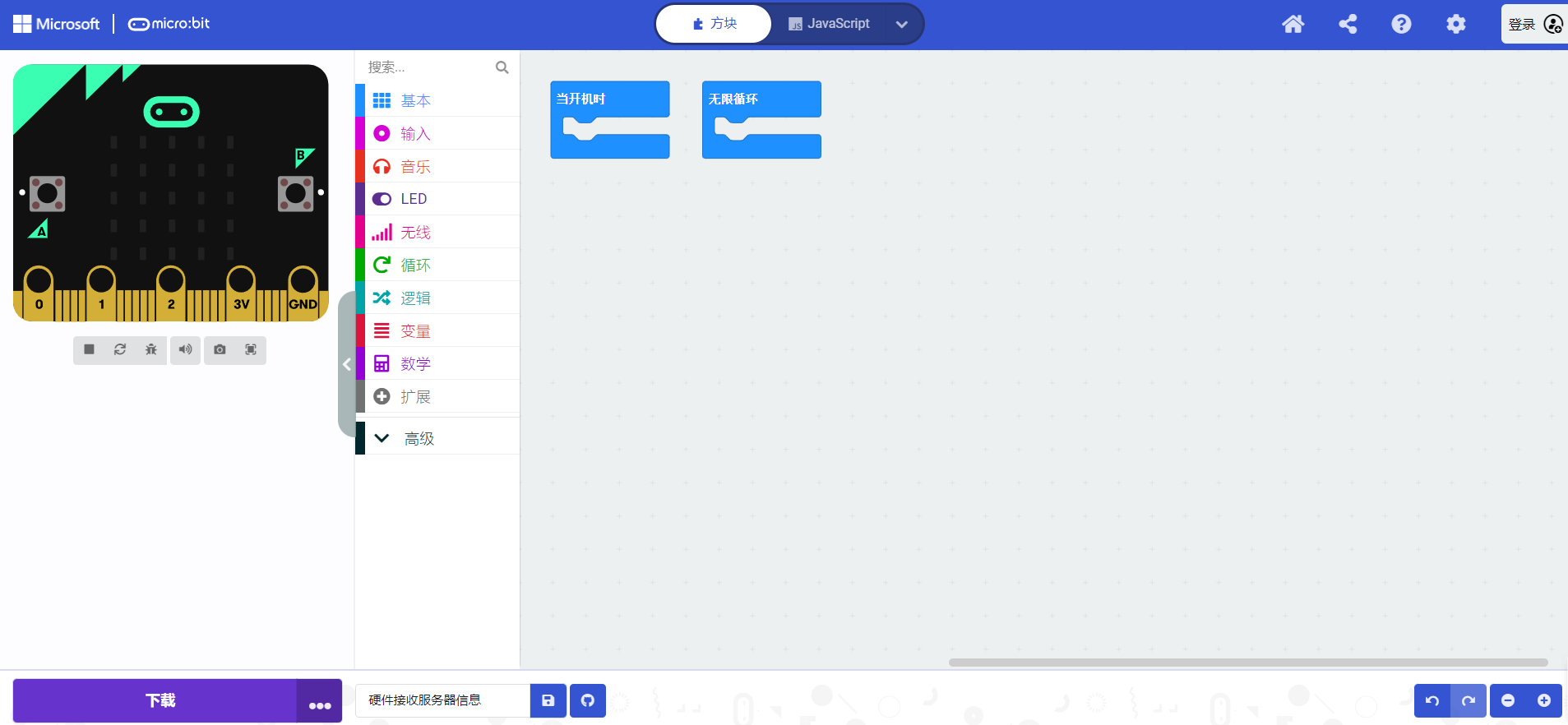
打开网址,新建项目,命名为“硬件接收服务器信息”。
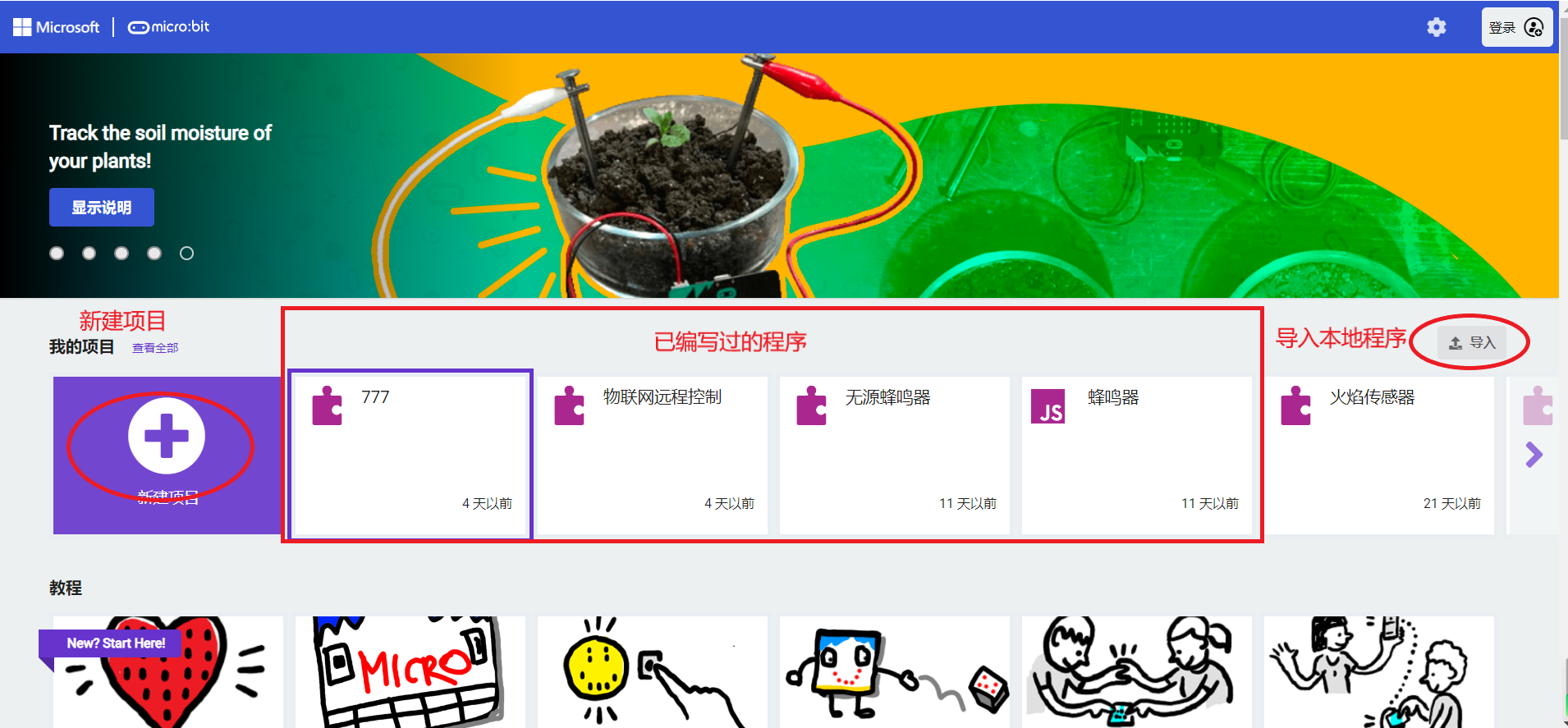
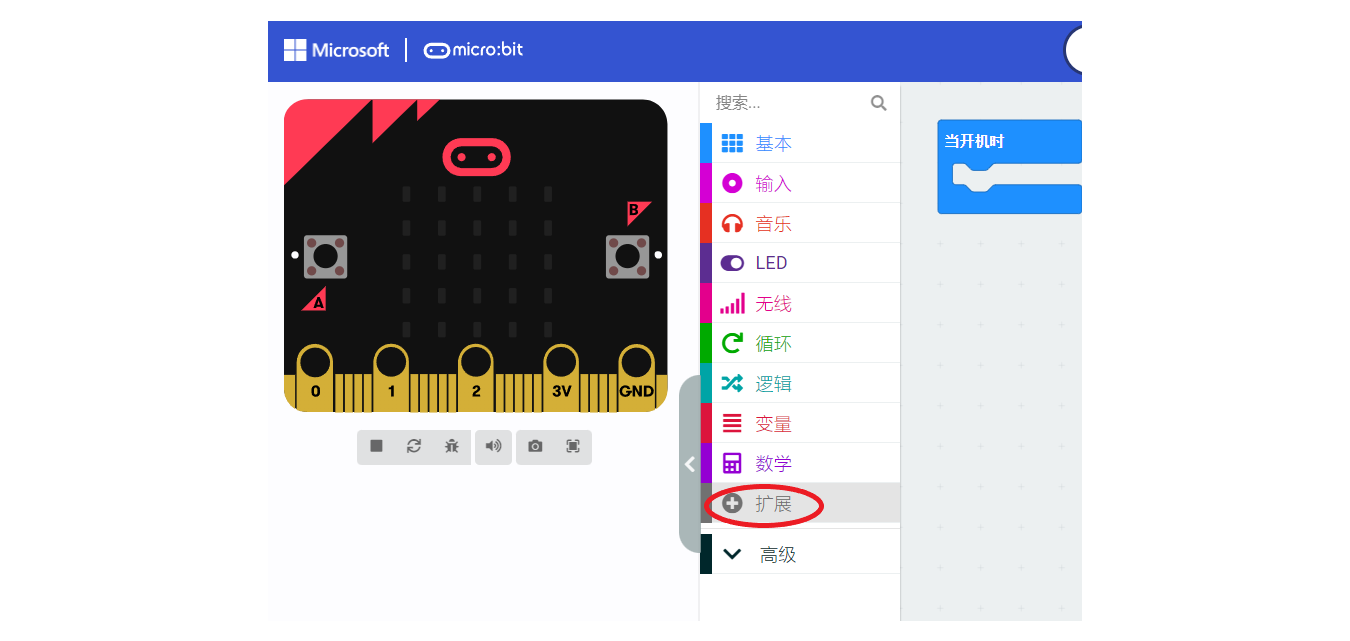
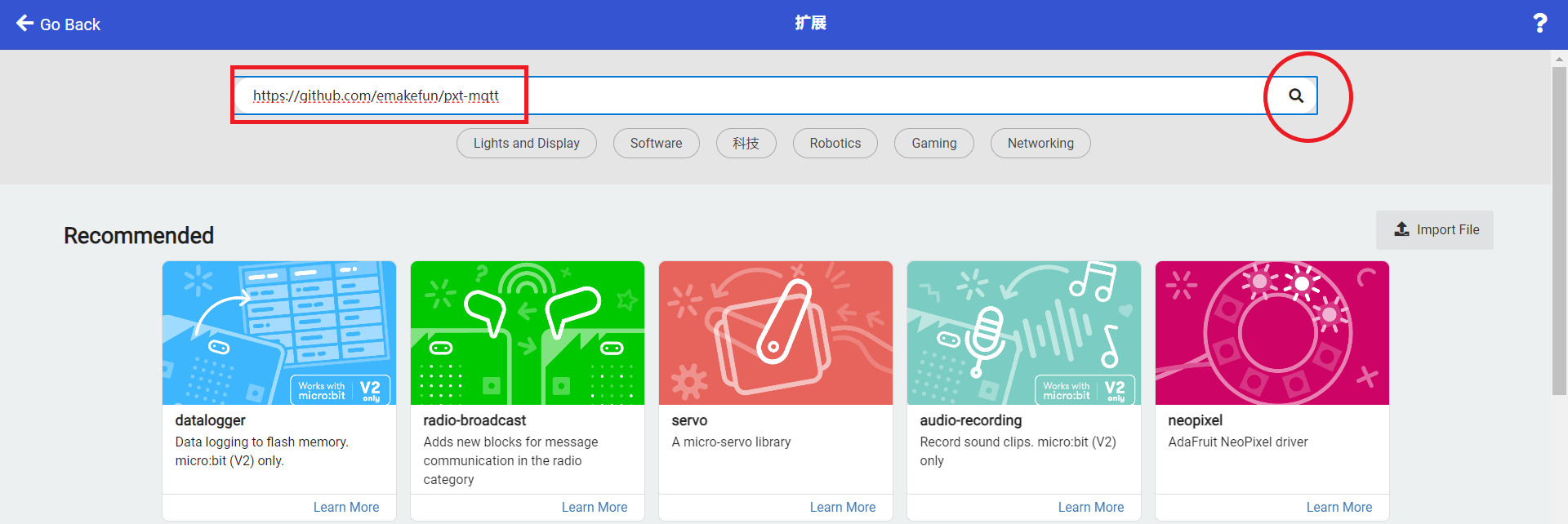
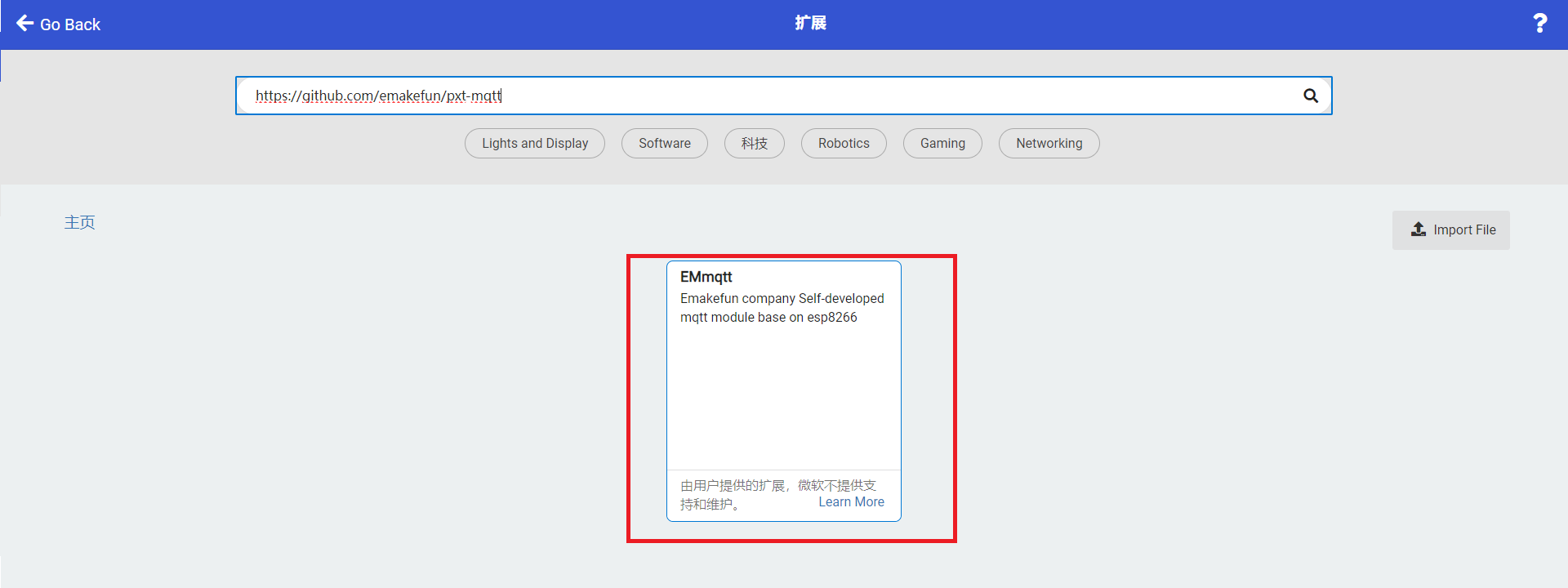
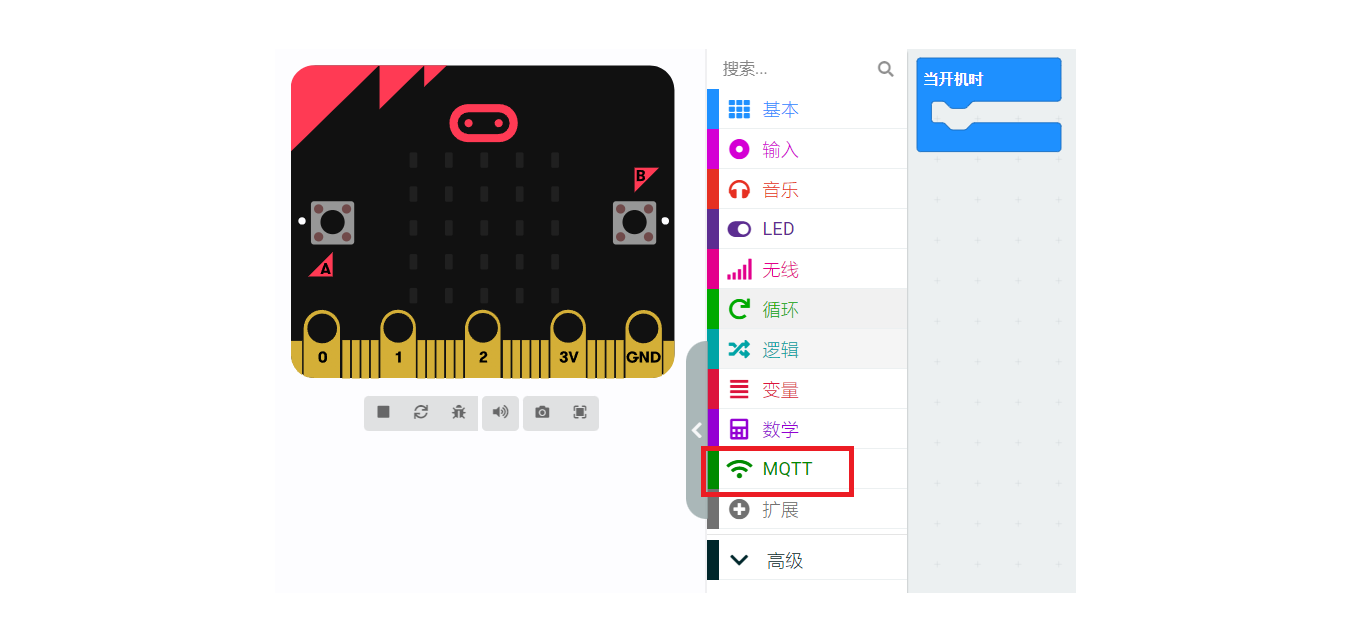
如上图,打开编程界面后,我们需要导入MQTT库文件,点击“+拓展”,在弹出的界面添加如下网址https://github.com/emakefun/pxt-mqtt,回车,点击出现的库。
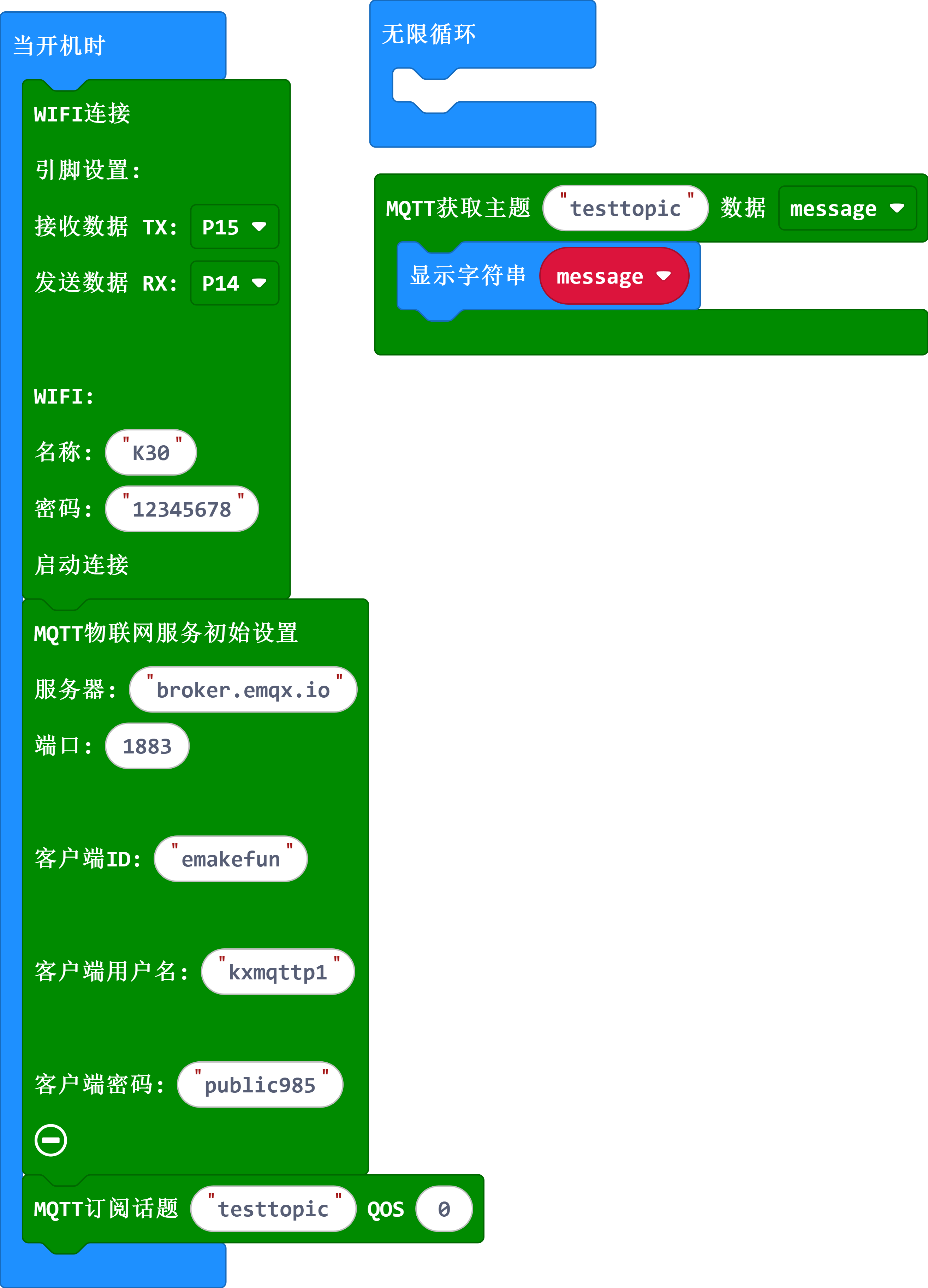
注意!!!在使用MQTT模块时,下载完程序后请彻底断电再重启!使用时建议外接电源。
硬件接收服务器信息示例。https://makecode.microbit.org/_EfEEqtLmuc56
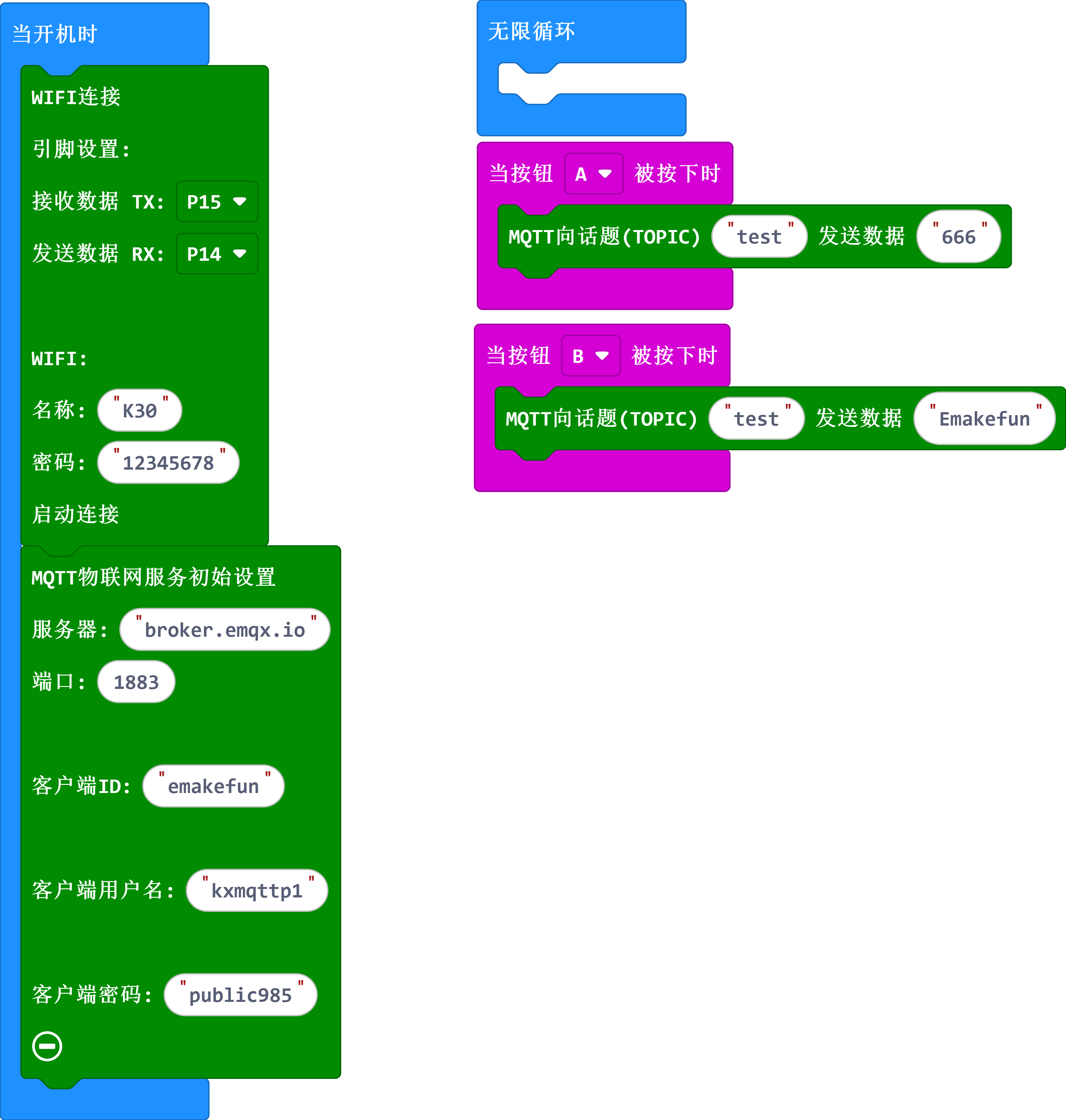
硬件发送信息到服务器示例。https://makecode.microbit.org/_Lx299LKwK7k2
6.2.3 软件配置
以上硬件程序上传成功,MQTT模块两个指示灯都常亮,我们就可以通过以下工具进行测试,注意:硬件程序中订阅的主题,需在工具中发布,硬件发布的主题,需在工具中订阅,从而达到两个设备相互通信的效果。
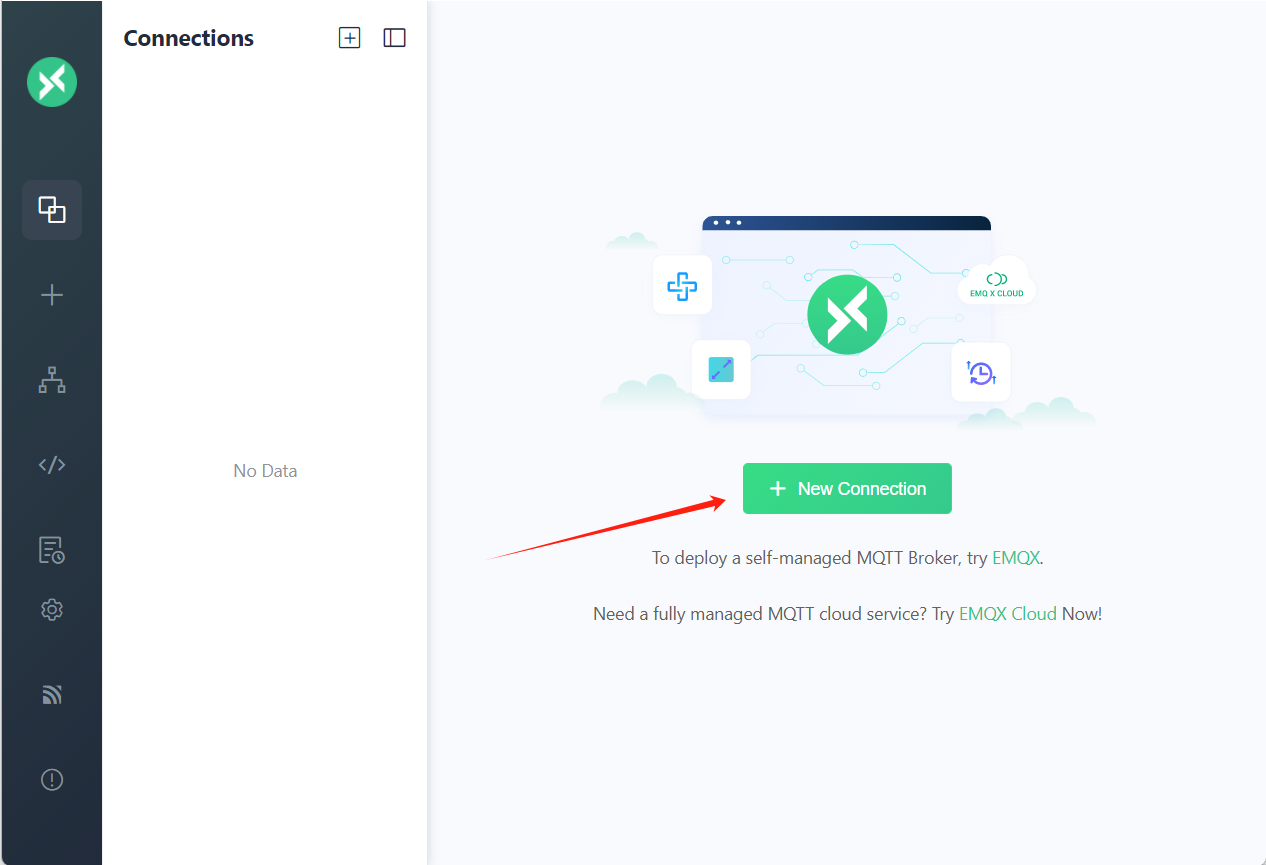
打开程序后新建服务器,点击“New Connection”
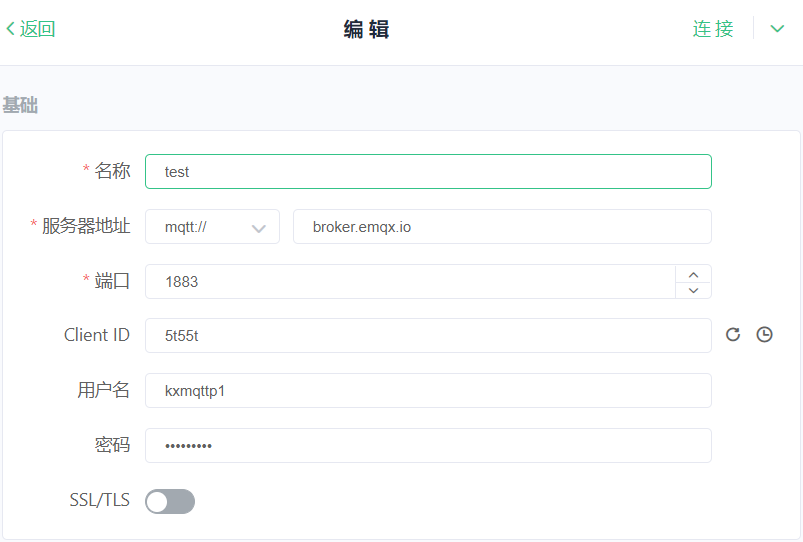
工具服务名称(本示例命名为test,可以任意填写)
Username和Password可以任意填写。注意:MQTTX工具中Client ID与硬件程序中的client ID必须不相同,否则会产生冲突、反复重新连接。
点击”连接“。
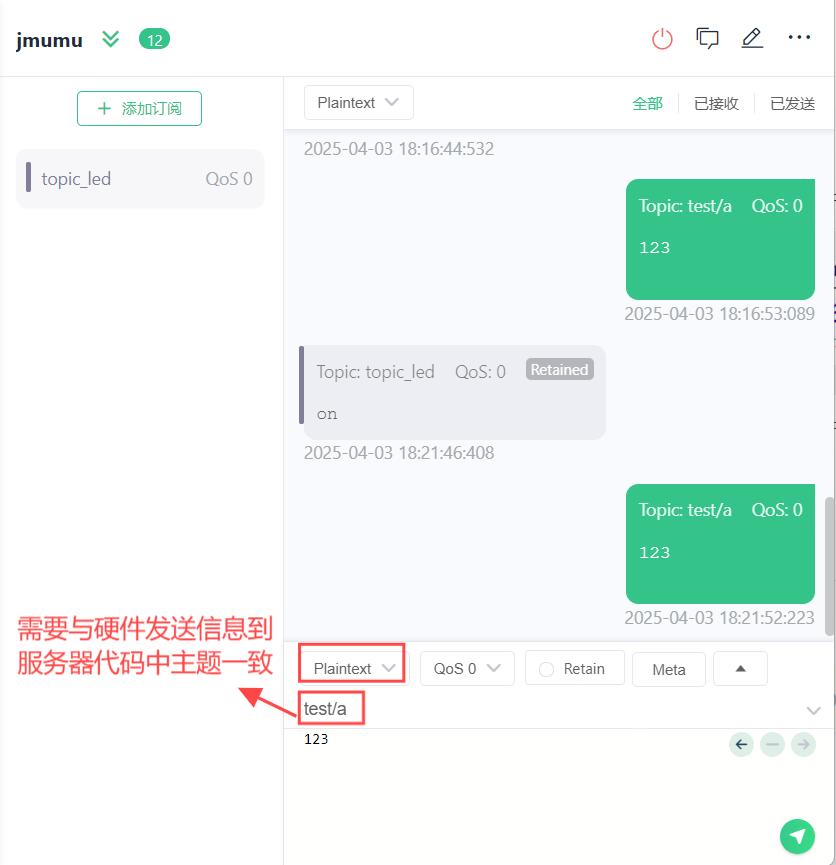
连接成功后,点击“添加订阅”。

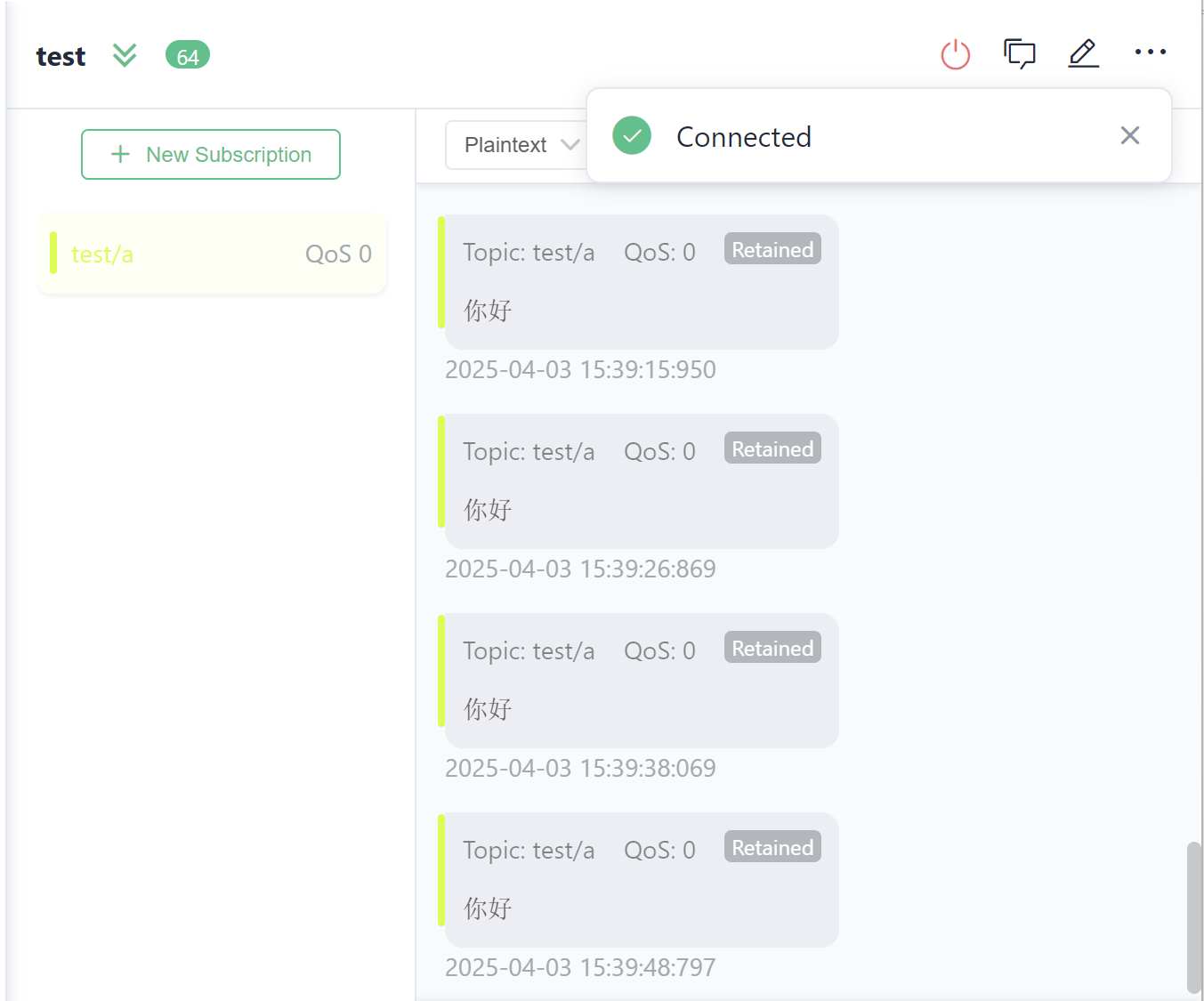
MQTTX工具订阅硬件发布的主题。添加topic; 这里需填写硬件程序中发布的主题。(本示例命名为test/a)

MQTTX工具给硬件发送数据:上面填写硬件程序中订阅的主题(本示例命名为/emakefun/topic_1)

6.2.4 实验现象
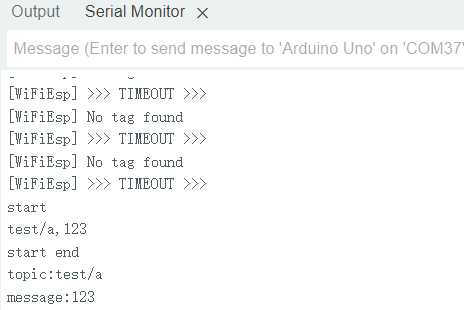
硬件接收服务器的信息,在“消息”中填写主题,发送数字或文字,编程软件的串口会打印出信息
硬件发送信息到服务器。在“主题”中填写主题,点击订阅,会提示订阅成功;然后让硬件发送信息,可以看到订阅消息列表中收到相关的消息。(若使用MicroBit主板示例程序,则按下A显示“666”,按下B显示“Emakefun”)