ESP32 IOT 使用说明
一、淘宝购买链接
二、产品介绍
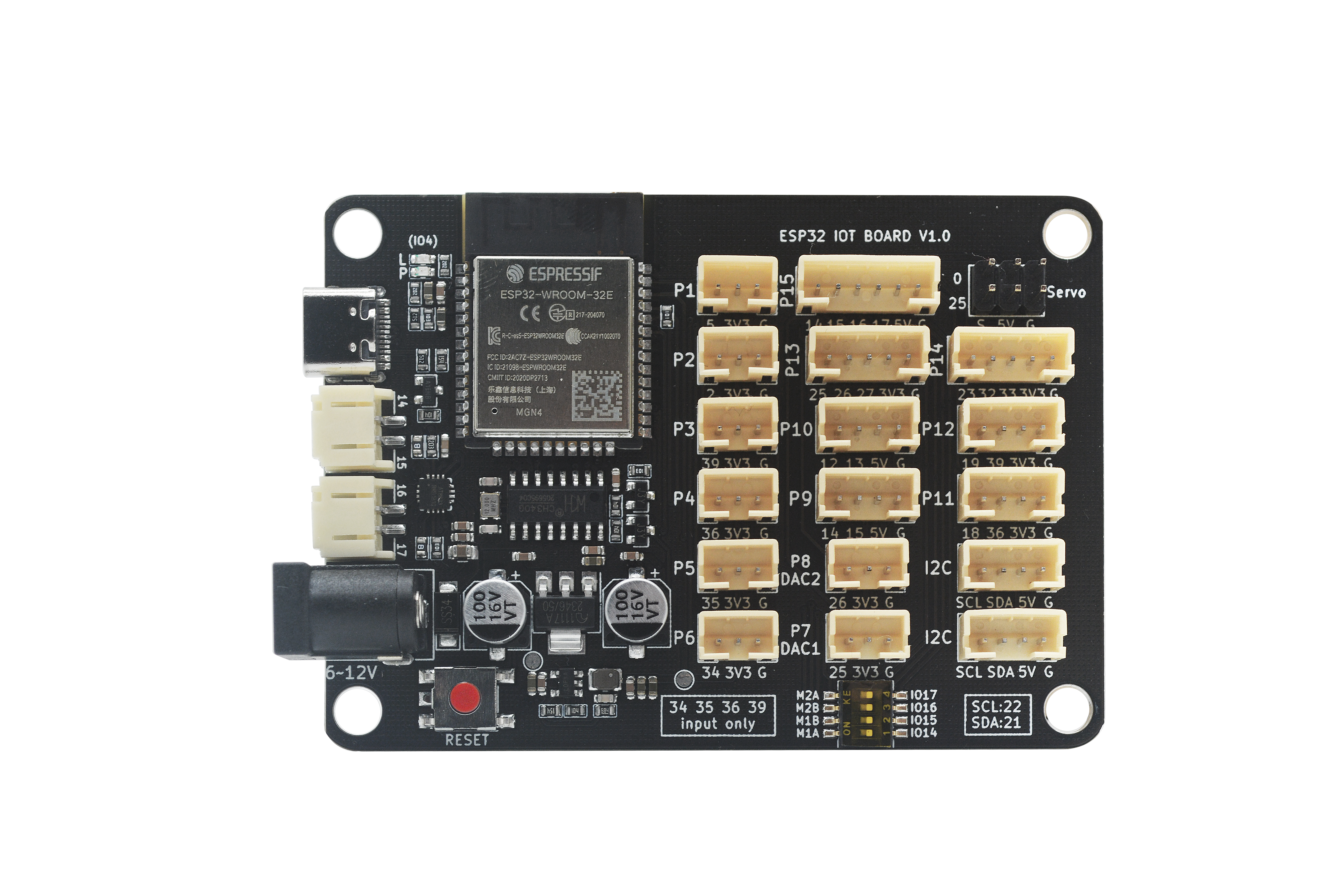
ESP32 IOT是基于乐鑫科技的 ESP32-WROOM-32 模组基础上开发的一款适用于创客教育的标志性产品,Flash大小4MB,集成 2.4 GHz、Wi-Fi 和蓝牙双模的单芯片方案。采用东芝的电机驱动芯片,电流最大可达1.2A。
2.1 ESP32 IOT模组参数
- 448 KB ROM,520 KB SRAM,16 KB RTC SRAM
- QSPI 支持多个 flash/SRAM
- 内置 8 MHz 振荡器
- 支持自校准
- 内置 RC 振荡器,支持自校准
- 支持外置 2 MHz 至 60 MHz 的主晶振(如果使用 Wi-Fi/蓝牙功能,则目前仅支持 40 MHz 晶振)
- 支持外置 32 kHz 晶振,用于 RTC,支持自校准
- 2 个定时器群组,每组包括 2 个 64-bit 通用定时器和 1 个主系统看门狗
- 1 个 RTC 定时器
- RTC 看门狗
- 34 个 GPIO 口 • 12-bit SAR ADC,多达 18 个通道
- 带有专用 DMA 的以太网 MAC 接口,支持 IEEE 1588
- 双线汽车接口(TWAI®,兼容 ISO11898-1) • IR (TX/RX)
2.2 产品参数
- 采用乐鑫原装V3版本模组ESP32-WROOM-32E
- 采用PH2.0端口,防止反接,导致元器件短路烧坏
- 烧录端口使用Type-C接口
- 2个直流电机端口(14和15,16和17);1个步进电机端口(P15);电流最大达到1.2A
- 2个I2C插针接口(SCL SDA 5V G)
- 2个舵机接口(25,0)
- 输入电压: 6-12V
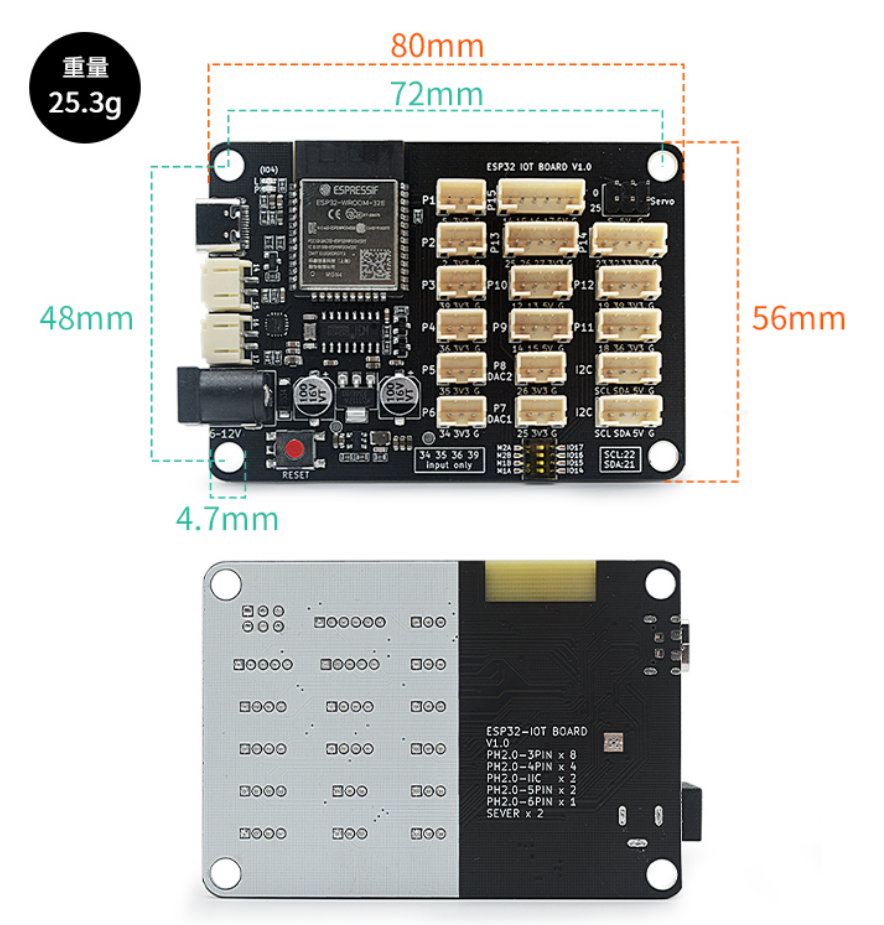
- 产品尺寸:80mm×56mm;PCB厚度:1.6mm;净重:25.3g
- M4定位孔直径:4.7mm,兼容乐高
- 软件支持Mixly、Arduino IDE、MicroPython
2.3 尺寸说明
2.4 引脚说明
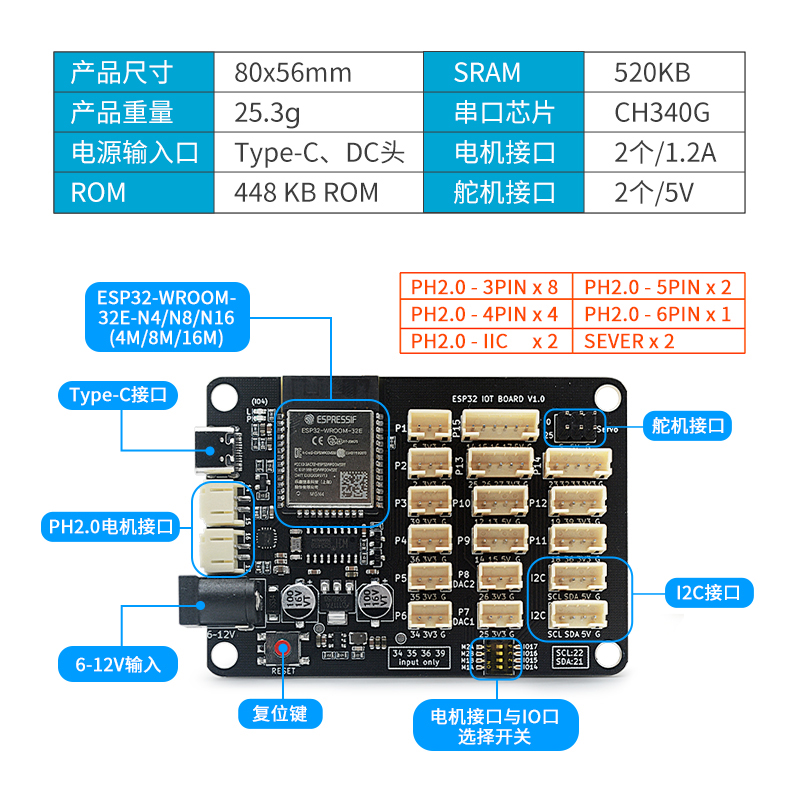
注: 1. Motor and IO Switch: 当拨码开关打到IO口端时,M1、M2电机端口不工作,不能驱动电机,引脚为普通端口;当拨码开关打到M1A/M1B/M2A/M2B时,M1、M2为电机端口,可以驱动电机。
2.电源指示灯P
3.板载LED灯L(IO4)可作为下载检测使用。
4.复位键能够复位主板
5.因为ESP32芯片特性,在Arduino模式下,主板的34、35、36、39引脚不能作为输出;并且34、35、36、39引脚作为输入时,不能设置上拉或下拉模式。
三、ESP32 IOT驱动安装
参考CH340驱动说明文档进行安装。
四、ESP32 IOT下载程序
该主板支持使用Arduino IDE、MicroPython等代码编程,也支持Mixly、Mind+等图形化编程。
4.1 通过Arduino IDE下载程序
请前往 Arduino官网 下载最新IDE
- 打开Ardunio IDE;
- 安装ESP32库;
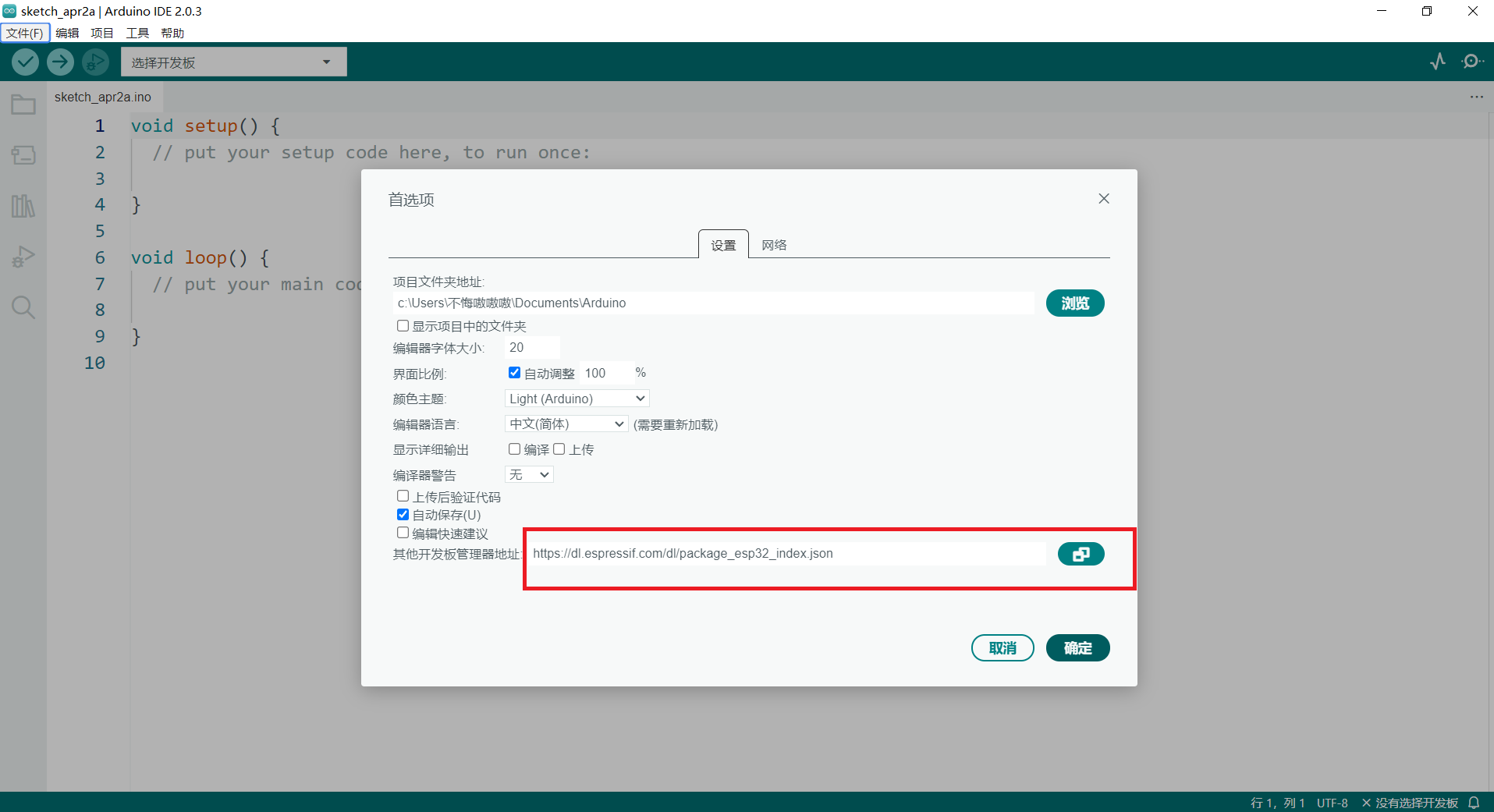
1) 点击Arduino IDE菜单栏:【文件】-->【首选项】
将 https://dl.espressif.com/dl/package_esp32_index.json 这个网址复制到附加管理器地址
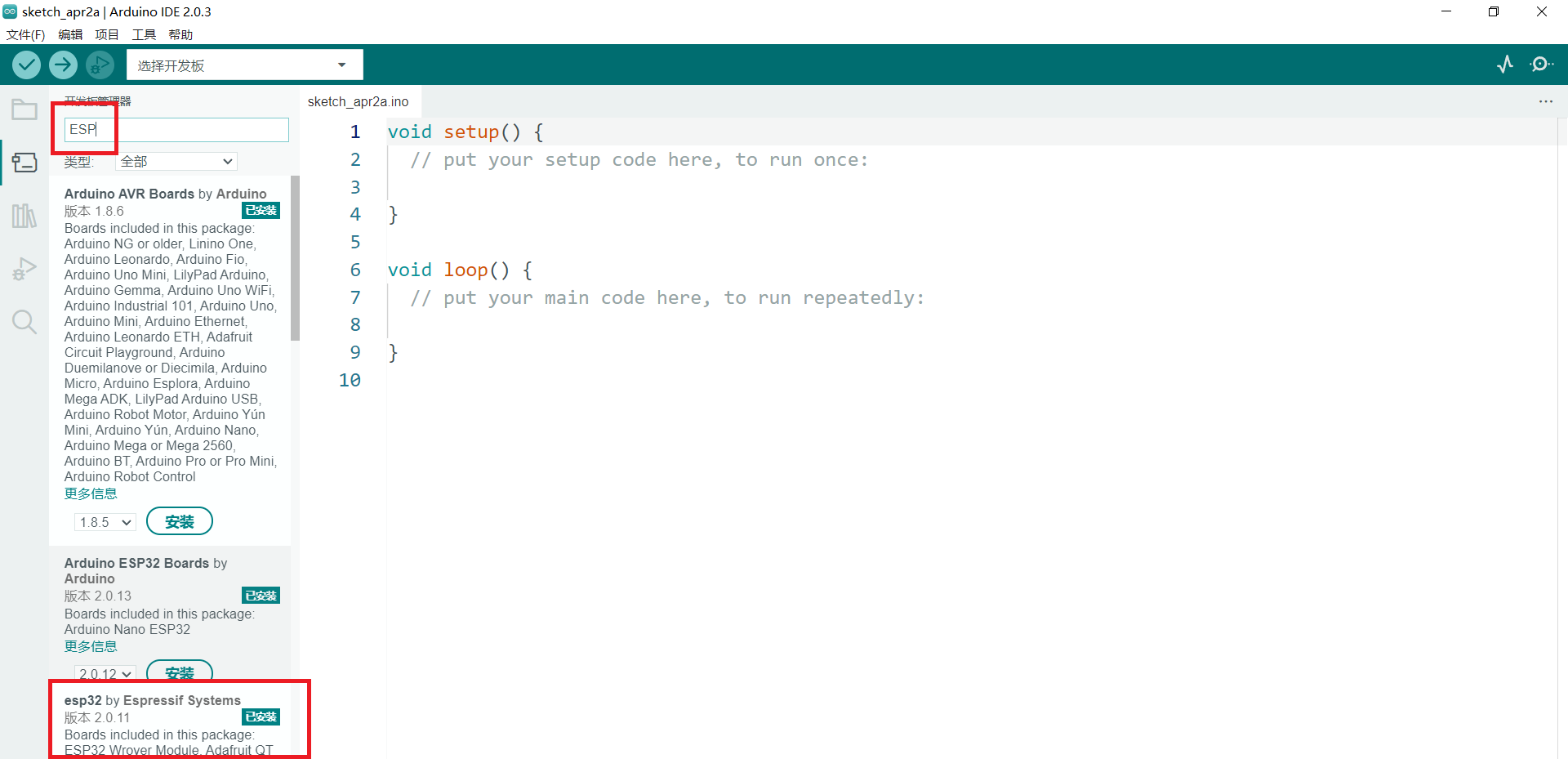
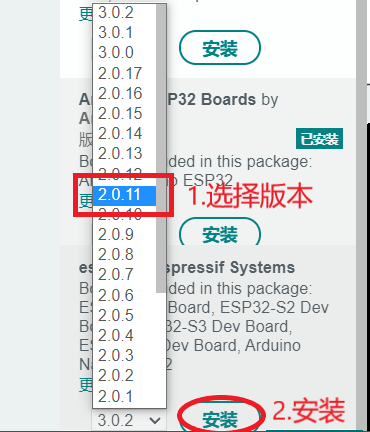
2) 菜单栏点击 【工具】->【开发板】->【开发板管理器】搜索esp32,然后安装,如下图:
注意,由于我们提供的版本为2.0.11,软件在不断更新,请选择2.0.11版本进行安装!
注:
下载第一个工具的时候可能会出现错误的情况,这种情况直接重新点击下载就可以了,下载的比较慢,不要着急。
下载第二个工具的时候可能会出现下载错误,不要慌,再试几次如果不行的话,使用手机(不使用流量也可以)开个热点,电脑连手机的热点就可以下载了。虽然下载的较慢,但是步骤极为简单。
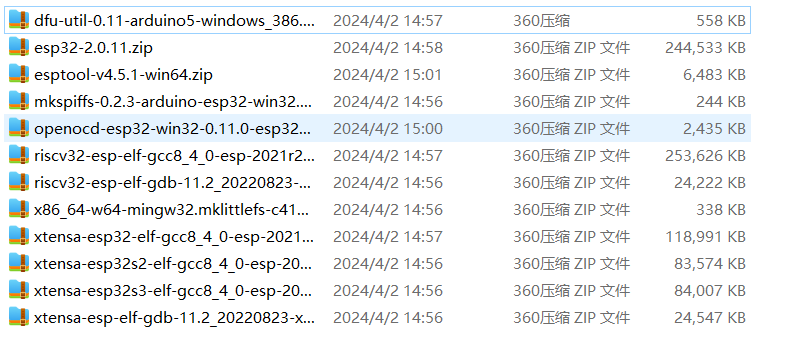
如果实在下载不下来,可以下载ESP32离线包 提取码yr72,将下载的所有离线包复制到
C:\Users\这里是用户名\AppData\Local\Arduino15\staging\packages 文件夹里,然后重新启动IDE,搜索ESP,这次就可以快速安装了。
安装完成后,打开IDE,先选择主板,如下图
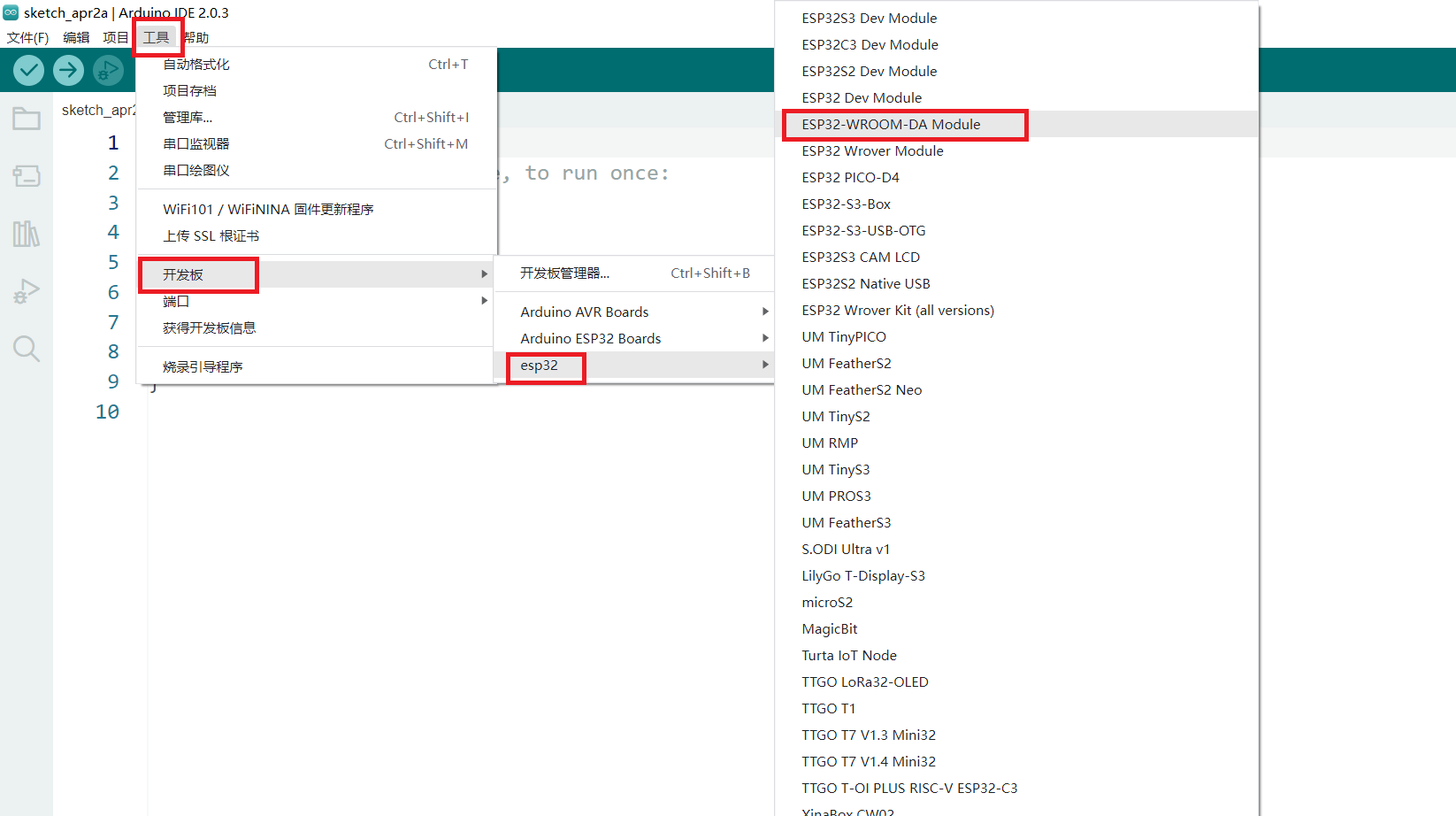
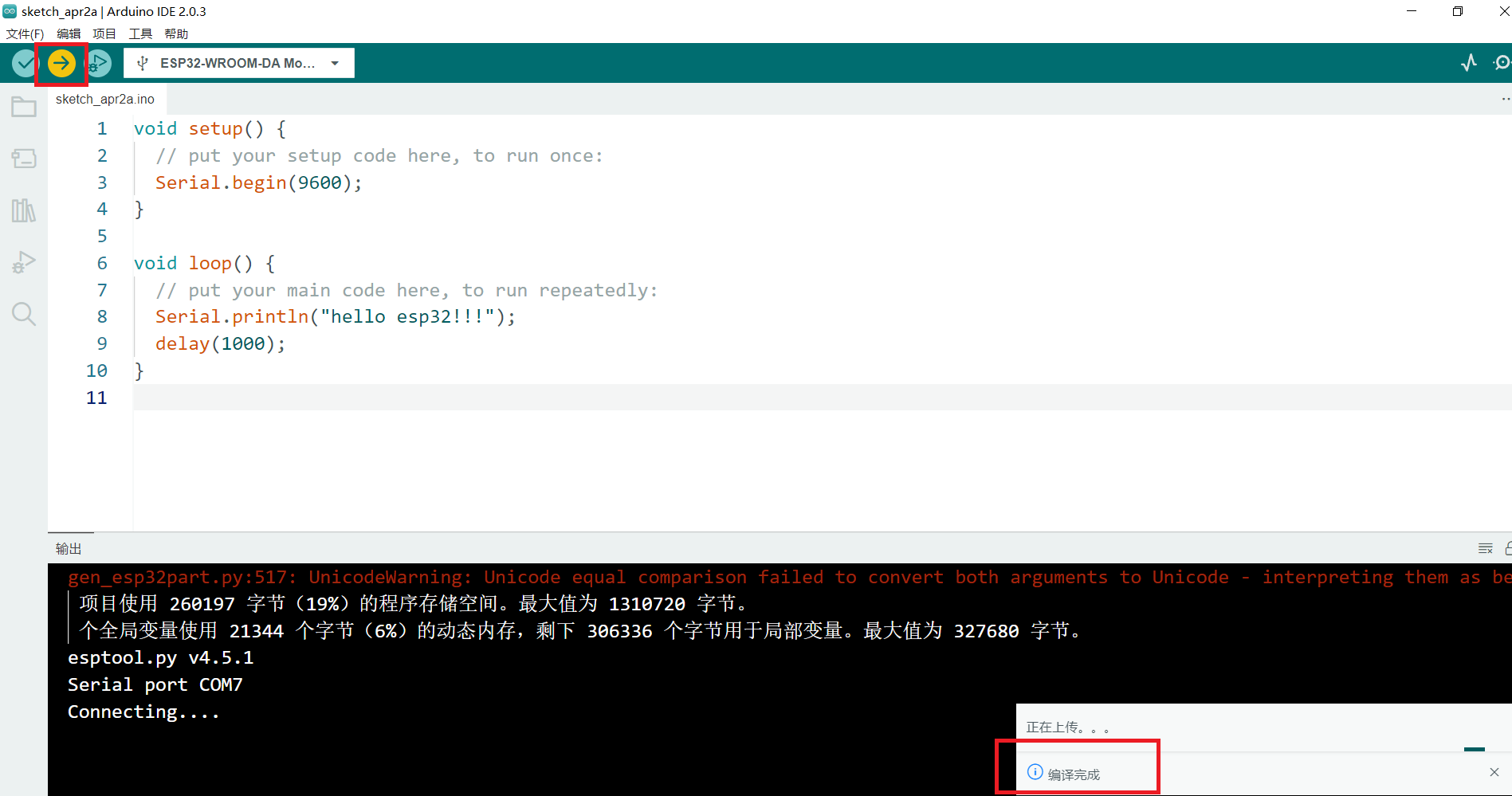
将写好程序点击上传按钮,等待程序上传成功,如下图。
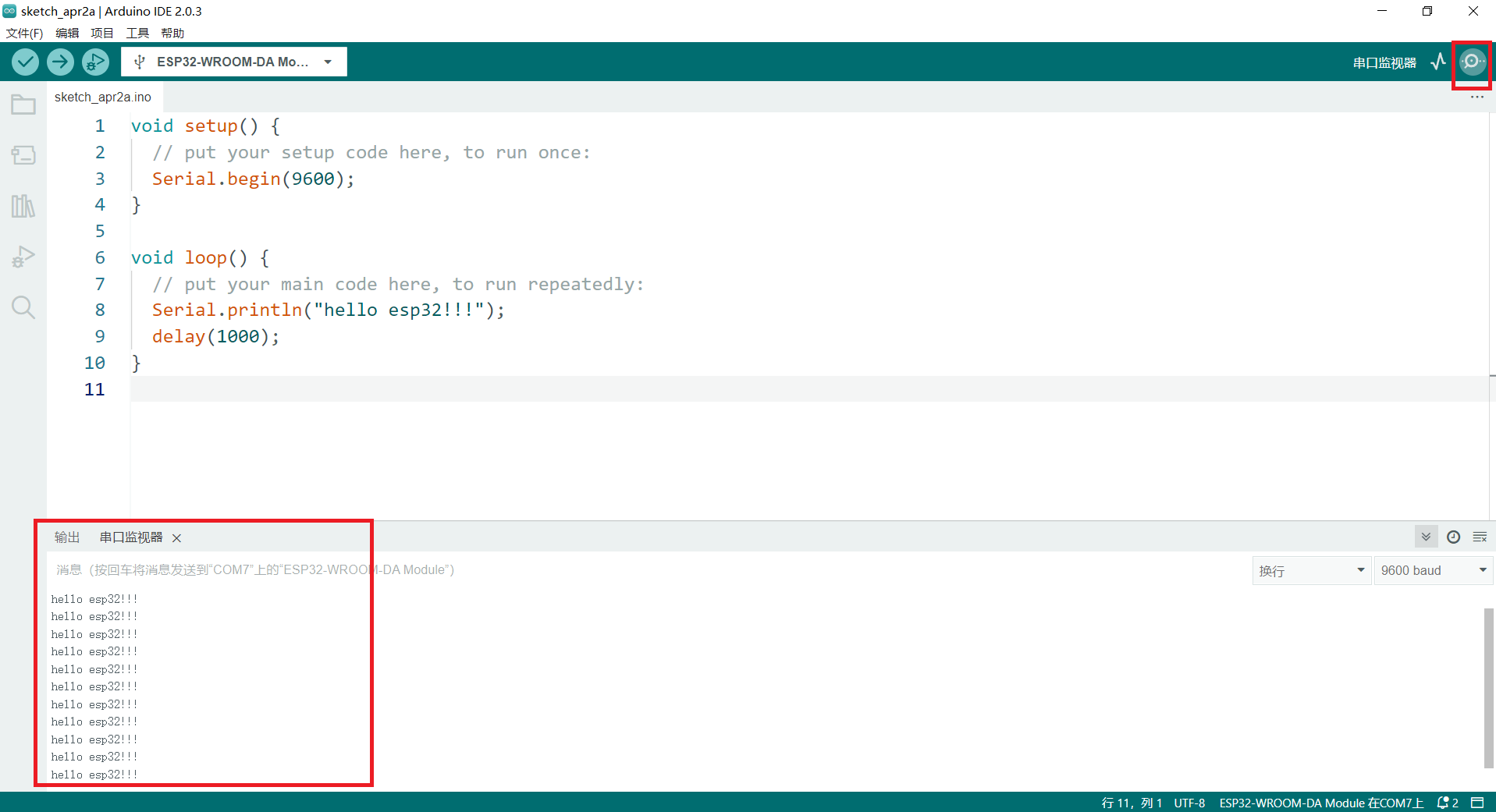
点击串口工具就可以看到串口的打印。如下图
4.2 Mixly使用(以Mixly2.0为例)
1.板卡选择

2.主板选择
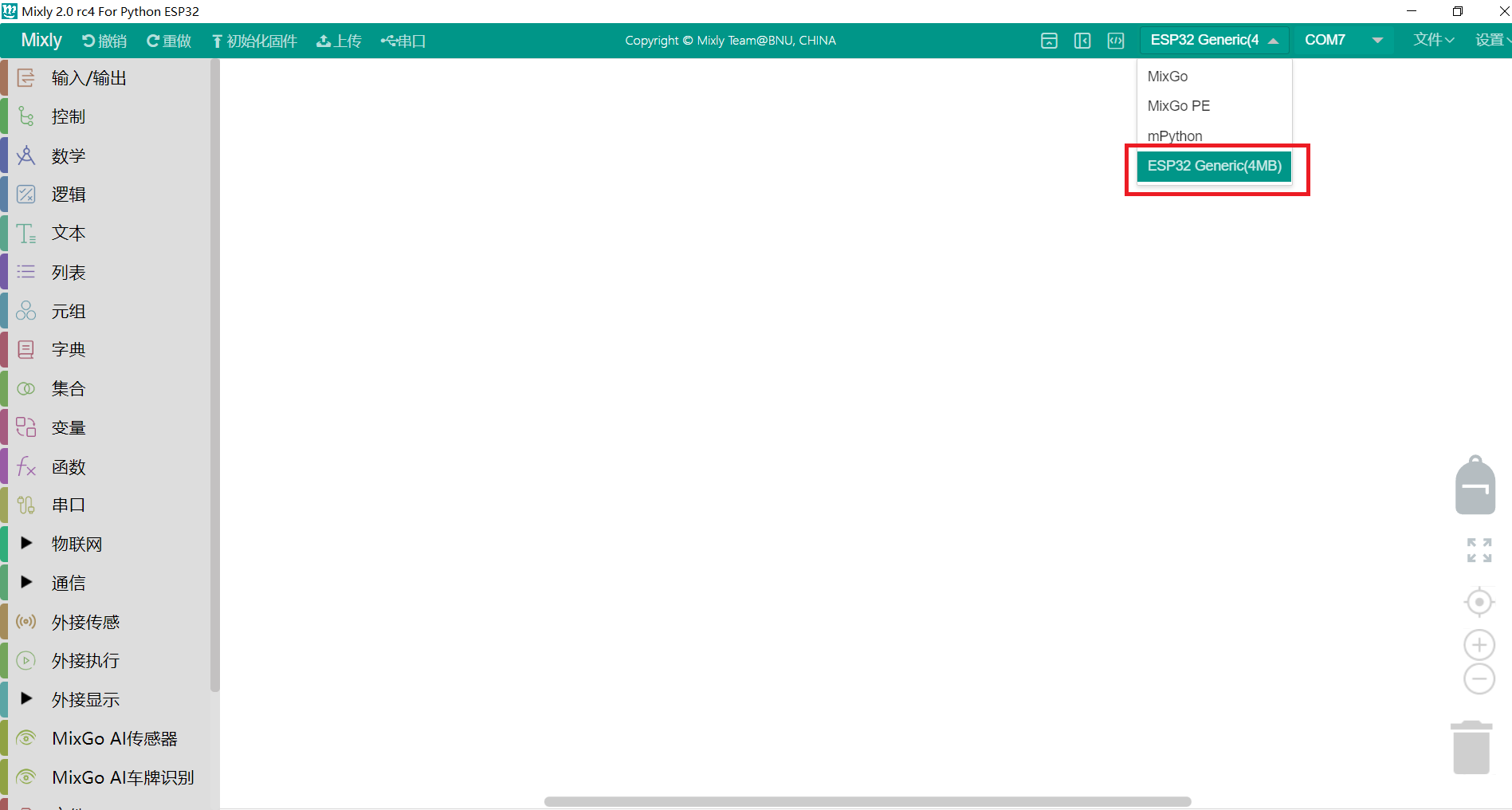
在第一次使用mixly下载Python ESP32程序时,请先初始化固件!!!能有效避免arduino固件模式下切换到Python时下载出错。

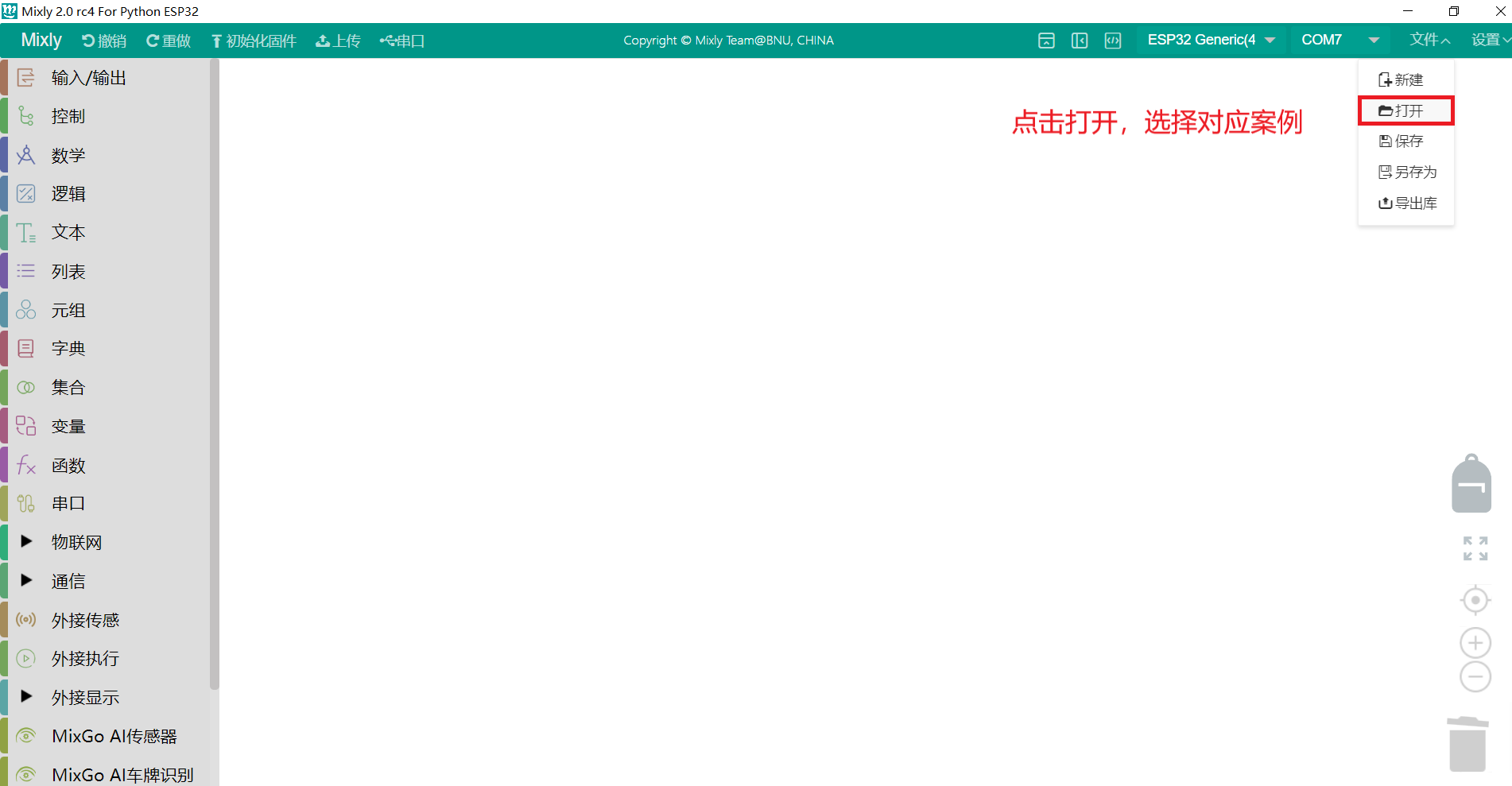
3.导入案例
4.下载
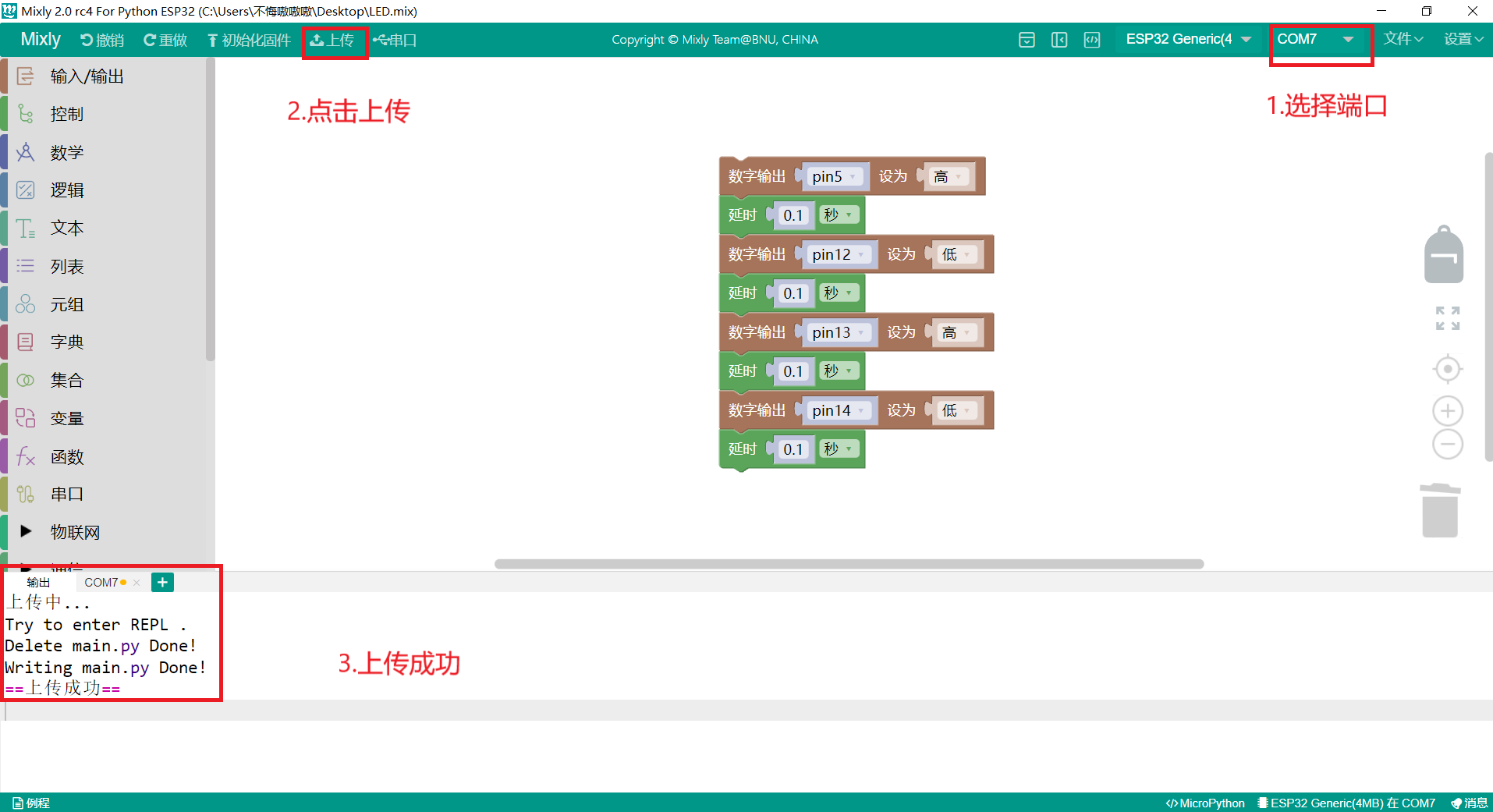
4.3 Mind+
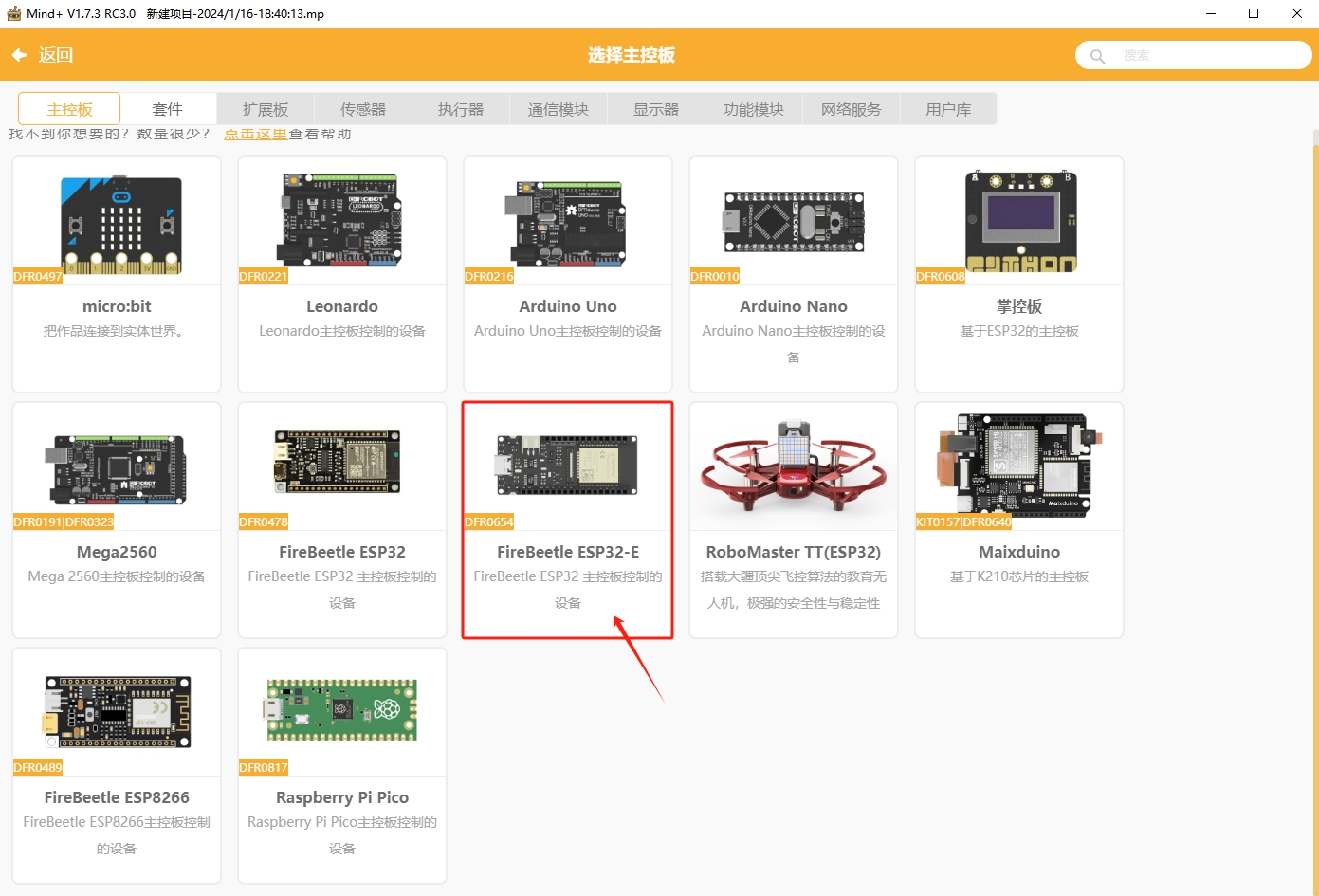
点击选择FireBeetle ESP32-E主板,如下图
4.4 MicroPython
ESP32需要连接到计算机时,是在线运行的。用户可以使用Thonny编写和调试程序。
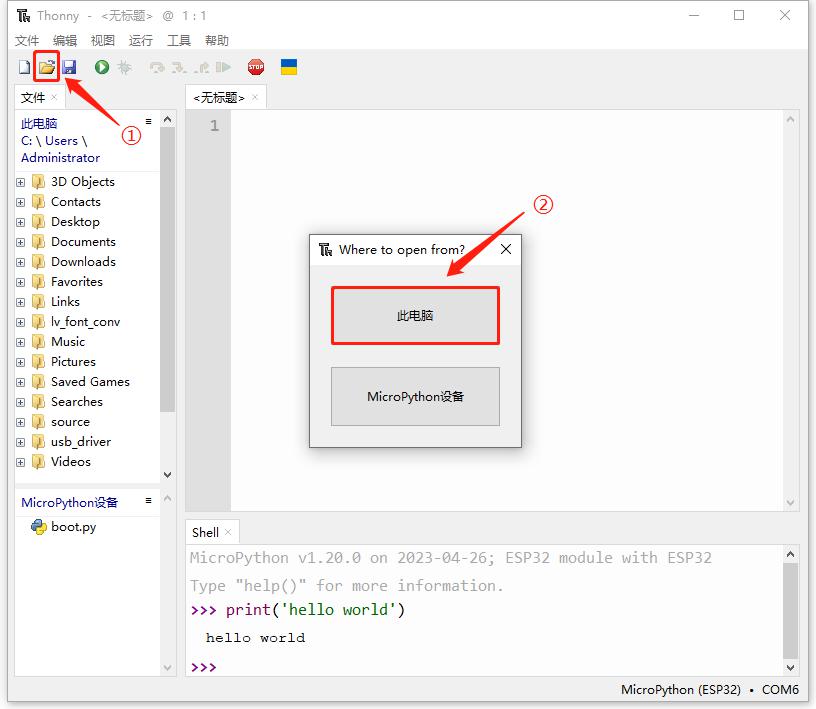
(1)打开Tonny并单击 ,然后单击“此电脑”。
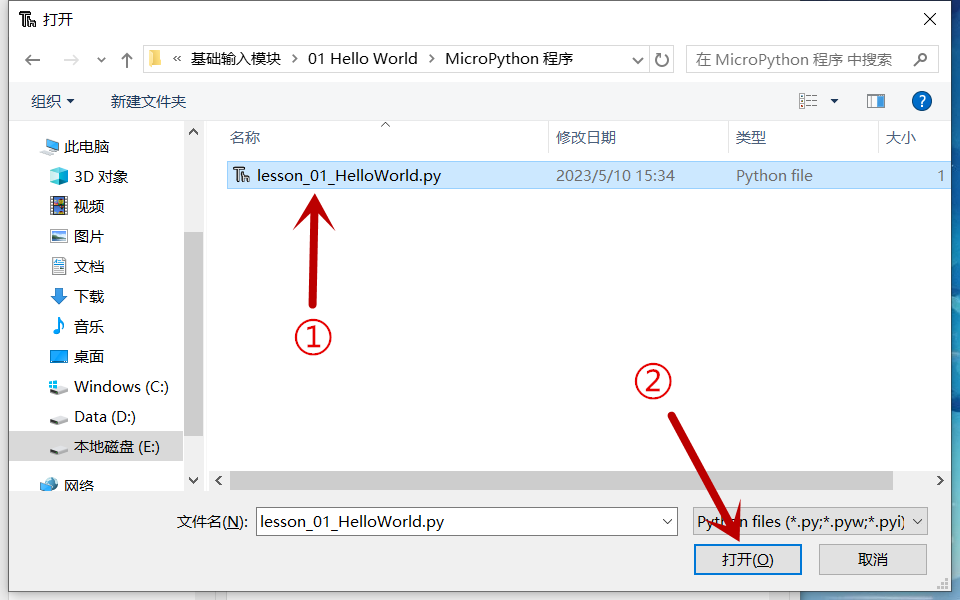
(2)在弹出的页面选择路径“基础输入模块\01 HelloWorld\MicroPython”下的“lesson_01_HelloWorld.py“Python 文件,然后单击”打开“。
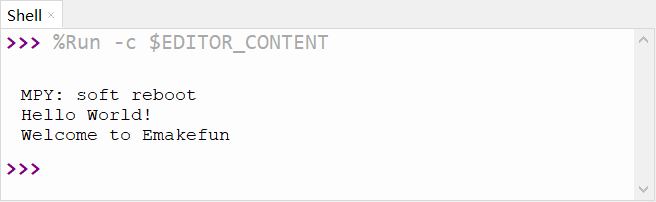
(3)单击 或按下“F5”键,Shell窗口将打印出”Hello World“。
FAQ
Q: Mixly下载程序不成功?
A:1. Mixly的安装路径不要包含中文、空格等特殊字符;放在电脑的根目录下,层级目录不要太深;比如 D:\mixly2.0-win32-x64就是根目录安装;
- 查看串口是否选择正确,如果没有串口,请先安装CH340G驱动;串口不要被其他应用占用;
- 检查程序是否有错误;
Q: 电机程序上传成功,但是电机不转?
A: 1. 电机需要DC头供电,6-12V,建议使用两节3.7V锂电池,电源开关是否打到ON;
- 第一步已经完成的话,还出现问题,请检查Motor and IO Switch开关是否拨到电机方向(即 标有ON的方 向);
- 检测程序设置的电机引脚是否和电机实际引脚一一对应;
联系我们
技术 + 合作:TEL: 13242991035(WX同号)