按键模块
1. 实物图
2. 概述
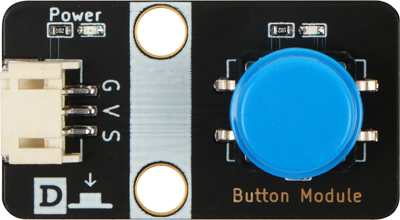
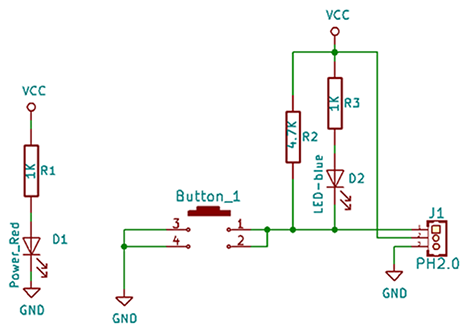
按键也称之为轻触开关,使用时以满足操作力的条件向开关操作方向施压,开关闭合接通;当撤销压力时开关即断开,其内部结构是靠金属弹片受力变化来实现通断的。如图,正常情况下,按键的 1和2、3和4 脚是相连的;当我们按下按键时,四个脚相互接通;松开按键时,恢复正常状态。 我们的模块正常连接上后,模块的红色power灯亮起,当按键按下时,模块输出低电平,并且信号蓝色灯亮起,松开后蓝色灯熄灭,输出高电平。
3. 原理图
4. 模块参数
| 引脚名称 | 描述 |
|---|---|
| G | GND |
| V | VCC |
| S | 信号数字输出,按下时低电平,松开时高电平 |
-
供电电压:3V3/5V
-
连接方式:PH2.0 3PIN防反接线
-
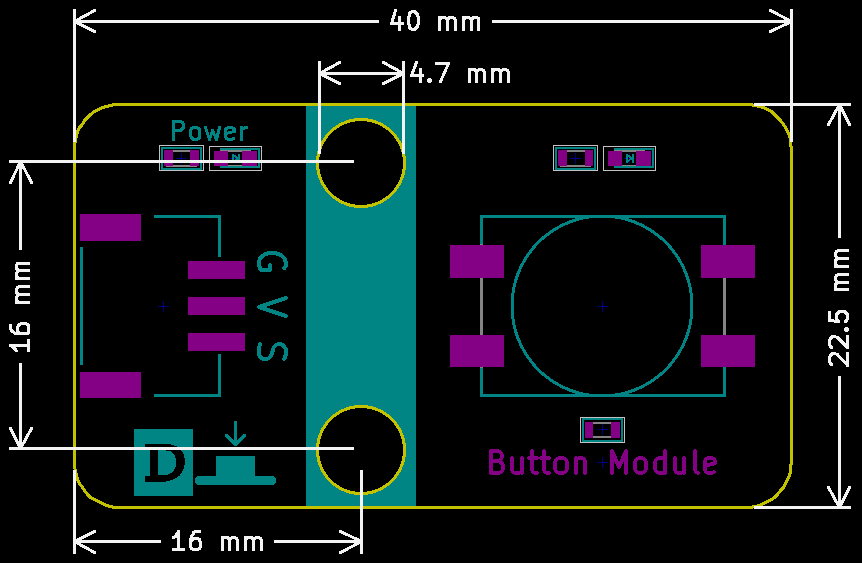
模块尺寸:40x22.5mm
-
安装方式:M4螺钉兼容乐高插孔固定
5. 机械尺寸图
6. 示例
6.1 Arduino UNO使用教程
6.1.1 接线
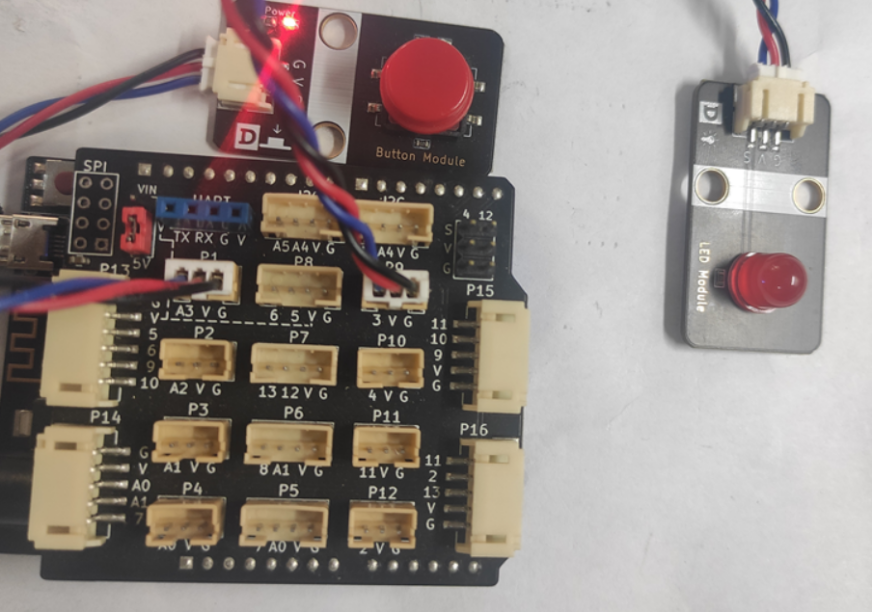
按键模块接P1(A3口),LED模块接P9(3口);
接线端口可自行更改,只需注意编程时调节端口,本教程全按照示例接口进行。
6.1.2 Arduino示例程序
int led_out = 3;//定义LED引脚
int keypad_pin = A3; //定义按键引脚
int Button_value;
void setup()
{
  pinMode(led_out,OUTPUT); //初始化LED连接的引脚为输出引脚
  pinMode(keypad_pin,INPUT); //初始化按键连接的引脚为输入
}
void loop()
{
  Button_value = digitalRead(keypad_pin); //读取按键输入引脚的值
  if (Button_value == LOW)
  {
      digitalWrite(led_out,HIGH); //如果读取值为低即按键按下去了,LED亮
  }
  else
  {
      digitalWrite(led_out,LOW); //如果读取值为低即按键没有按下,LED灭
  }
}
6.1.3 Mixly示例程序
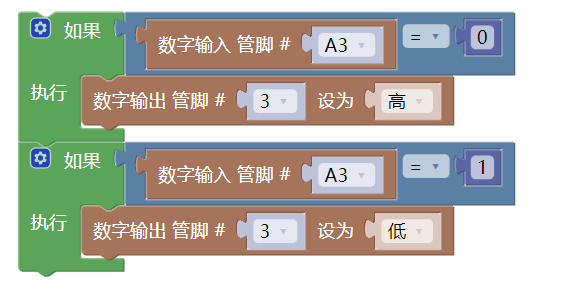
6.2 microbit示例程序
6.3 ESP32-MicroPython示例程序
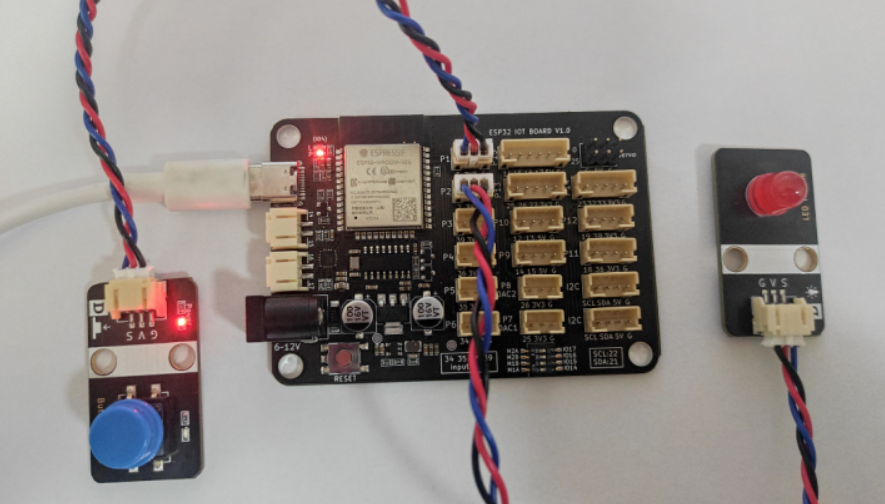
按钮模块通过3Pin线接在主板P1(5号)口;
LED模块通过3Pin线接在主板P2(2号)口;
接线端口可自行更改,只需注意编程时调节端口,本教程全按照示例接口进行。
from machine import Pin
button = Pin(5, Pin.IN)  #按键端口
led = Pin(2, Pin.OUT)  #LED端口
while True:
    if button.value() == 0:
        led.value(1)
    else:
        led.value(0)
7. 实验结果
器件连接好线之后,将上述程序烧录到主板之后,给主板通电,按下按键将使得LED点亮,松开则灯灭。通过按键的按下与松开,触发按键的信号口输出高低电平,通过判断信号口的高低电平状态,控制LED灯的亮与灭的状态。我们的按键模块按下时,输出低电平,否则输出高电平,达到目的。